maınfit
Bald im App Store

KI-Stylist & digitaler Schrank fürs iPhone

Vom Foto
zum Schrank.

Handyfoto: Ein graues Sweatshirt liegt zerknittert auf einem Bett, das Licht ist gelbstichig.
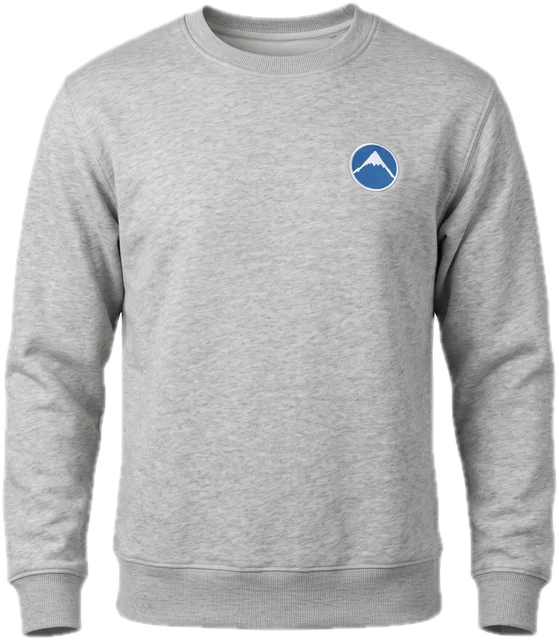
KI-Produktbild: dasselbe Sweatshirt glatt und gerade auf weißem Grund, wie im Onlineshop.
Dein FotoKI-Produktbild
Beispiel · KI-generiertZieh den Regler. In der App dauert das etwa 20 Sekunden.

Fotografier deine Kleidung. Mainfit macht daraus Produktbilder wie im Onlineshop und legt dir jeden Morgen ein Outfit hin, das zum Wetter, zum Anlass und zu deinen Farben passt.

Bald im App Store So funktioniert’s

Mainfit ist noch nicht veröffentlicht. Für iPhone mit iOS 26 oder neuer.

02Erkannt

Ein Foto. Vier Teile.

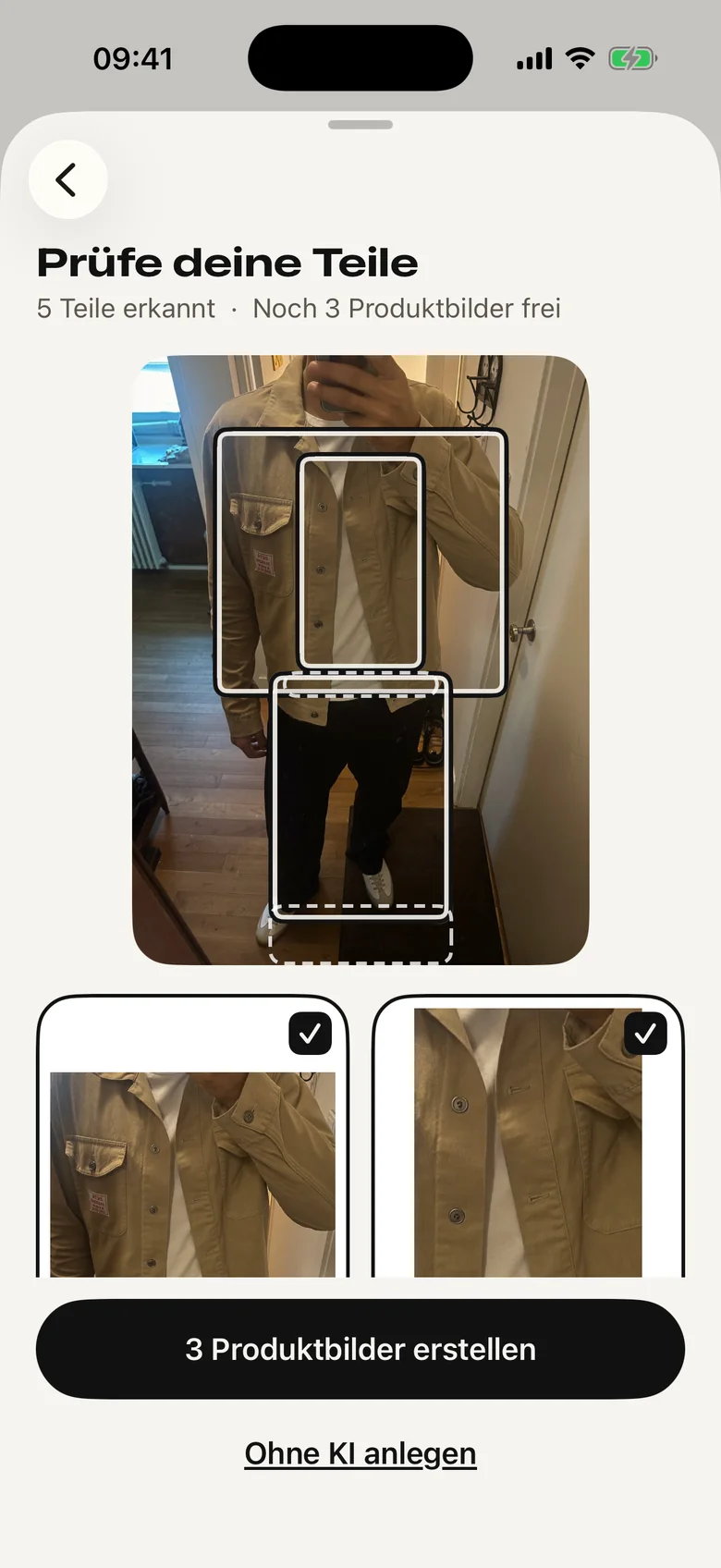
Outfit-Foto oder Spiegel-Selfie: Mainfit holt deine Teile heraus und legt sie auf Weiß, wie im Onlineshop.

Spiegel-Selfie: eine Person in beiger Hemdjacke, weißem T-Shirt, schwarzer Hose und weißen Sneakern, das Gesicht ist vom Handy verdeckt. Beige Hemdjacke Weißes T-Shirt Schwarze Hose Weiße Sneaker
Beispiel · KI-generiertEin Foto, vier erkannte Teile.

Daraus wird

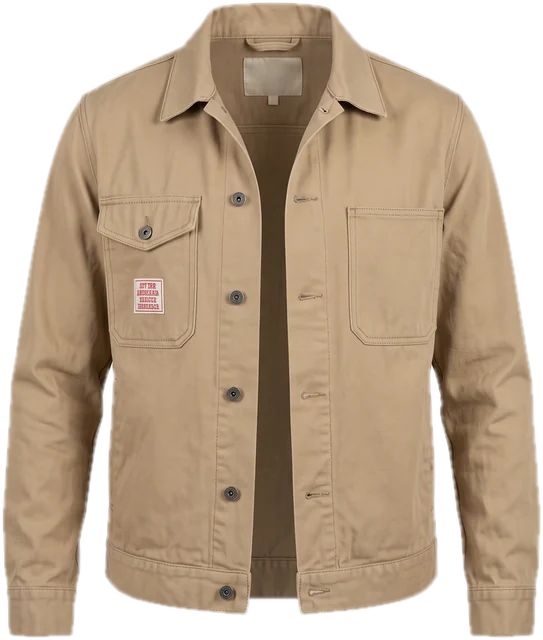
KI-Produktbild der beigen Hemdjacke auf weißem Grund.
Beige Hemdjacke
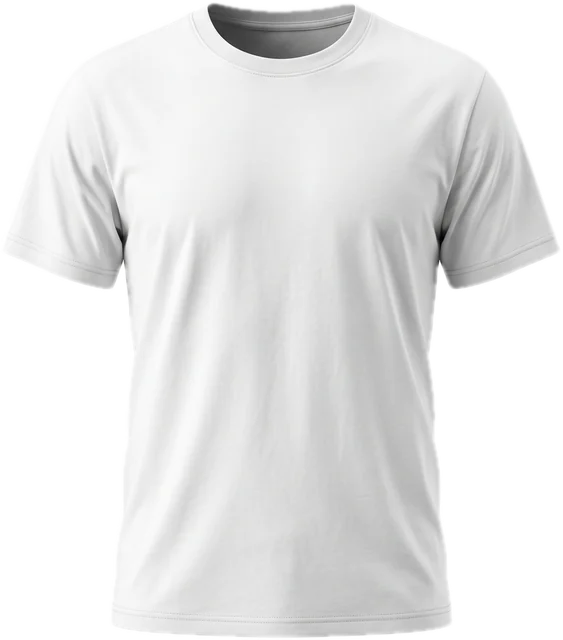
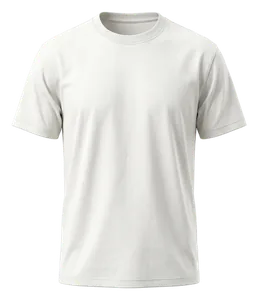
KI-Produktbild des weißen T-Shirts auf weißem Grund.
Weißes T-Shirt
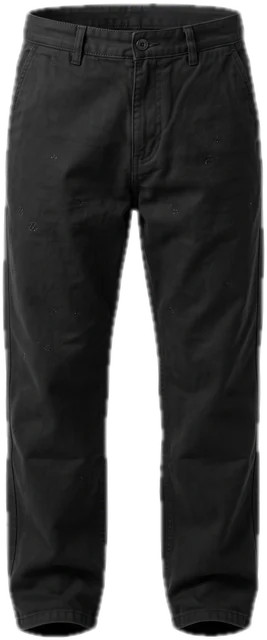
KI-Produktbild der schwarzen Hose auf weißem Grund.
Schwarze Hose
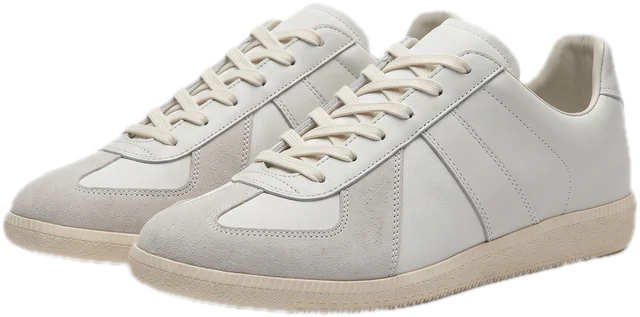
KI-Produktbild der weißen Sneaker auf weißem Grund.
Weiße Sneaker

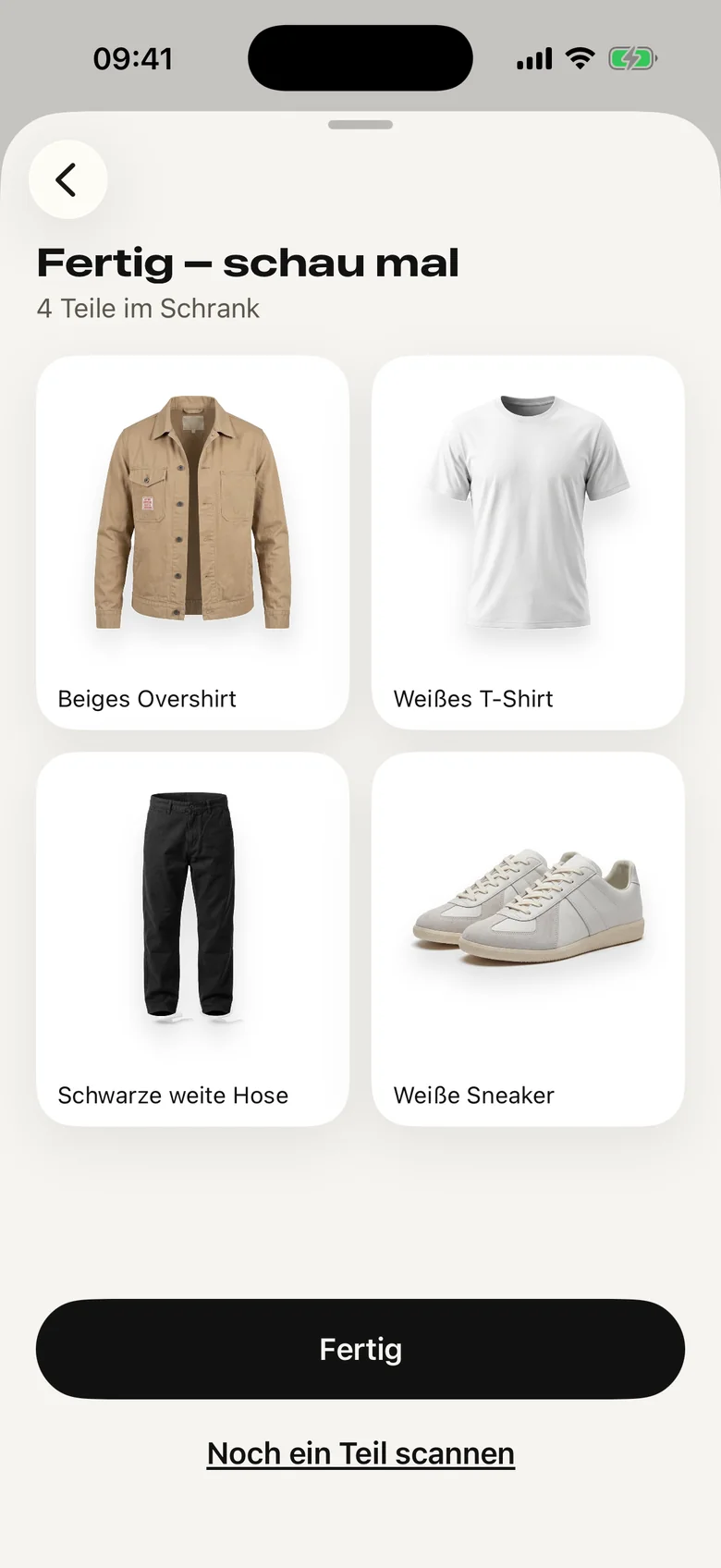
Vier KI-Produktbilder aus einem einzigen Foto. Dein Original bleibt immer erhalten.
Drei Wege in den Schrank

  • Einzelnes TeilFlach hinlegen oder aufhängen, ein Foto machen.
  • Outfit-Foto oder Spiegel-SelfieMehrere Teile auf einmal, aus einem einzigen Bild.
  • Bis zu 20 Fotos auf einmalAus deiner Mediathek. Mainfit arbeitet im Hintergrund weiter und zeigt dir den Fortschritt.
  • Auch ohne KIDann stellt Mainfit dein Teil direkt auf dem iPhone frei.
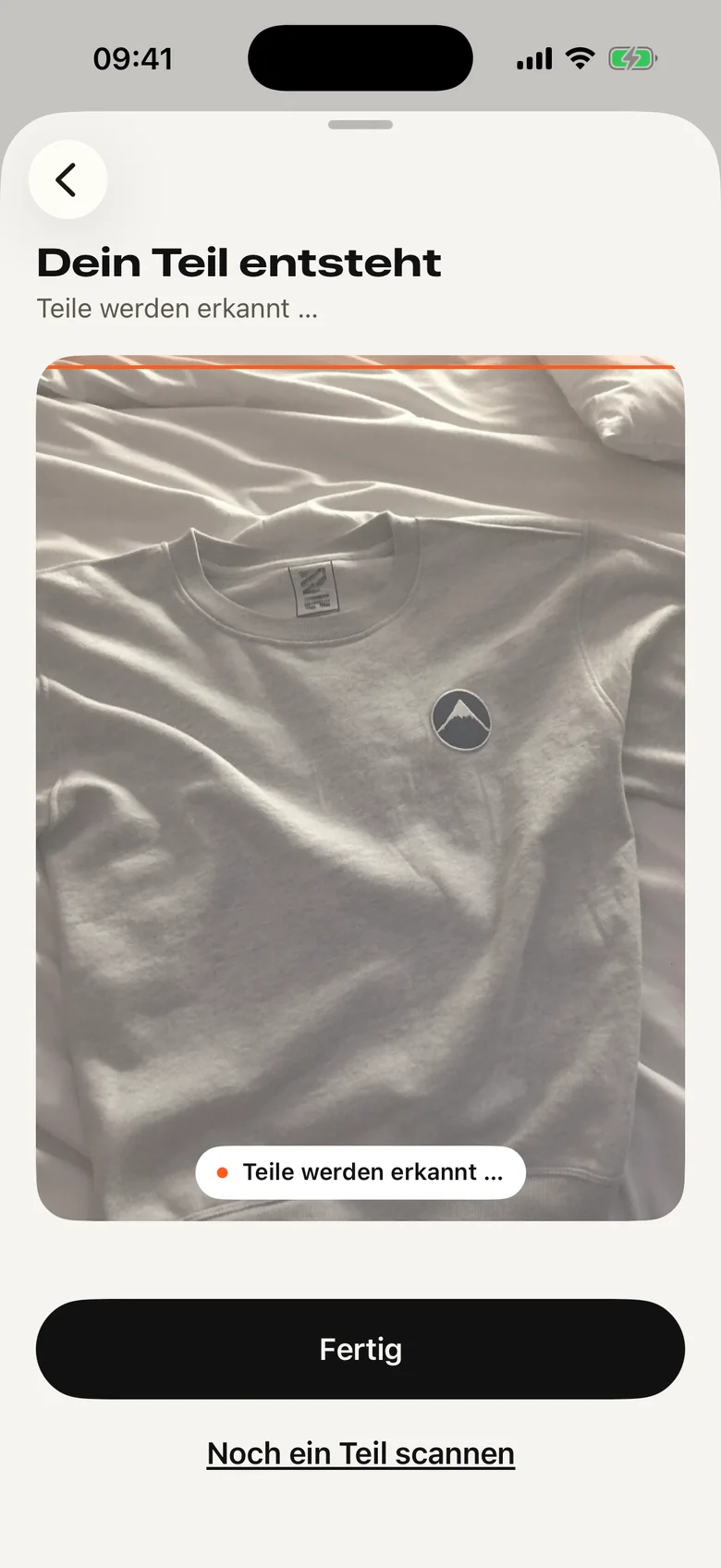
App-Bildschirm „Dein Teil entsteht“: Eine Scanlinie läuft über das Foto eines Sweatshirts, darunter steht „Teile werden erkannt“.
App-Bildschirm „Prüfe deine Teile“: Im Spiegel-Selfie sind die erkannten Teile umrahmt, darunter lassen sie sich einzeln abwählen.
App-Bildschirm „Fertig – schau mal“: vier Produktbilder von Overshirt, T-Shirt, Hose und Sneakern, 4 Teile im Schrank.

Beispiel · KI-generiertBildschirmfotos aus der App mit Beispielfotos.

  • Dein Original bleibtImmer. Du vergleichst Original und KI-Produktbild und erzeugst das Bild bei Bedarf neu. Gefällt dir das Original besser, zeigt Mainfit es im Schrank und in Outfits.
  • Geprüft gegen dein FotoEin KI-Produktbild kann bei Farben, Details oder Proportionen abweichen. Mainfit prüft jedes Bild – passt es zweimal nicht, zeigt die App dein Original.
  • Schon im Schrank?Mainfit weist dich darauf hin, bevor ein Teil doppelt landet.

Warum das gut ist

Dein Schrank sieht aus wie ein Onlineshop.

03Eingeräumt

Dein Schrank, auf einen Blick.

Jedes Teil als Produktbild, sauber sortiert. Suchen, filtern, bearbeiten – und jede Änderung wirkt sofort auf deine Vorschläge.
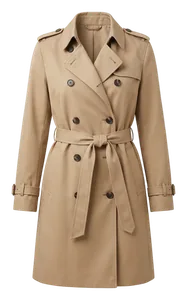
  • Graues Sweatshirt
  • Beige Hemdjacke
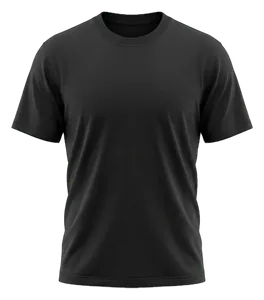
  • Weißes T-Shirt
  • Schwarze Hose
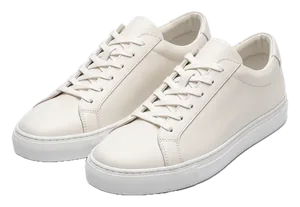
  • Weiße Sneaker
  • Trenchcoat Sand
  • T-Shirt Weiß
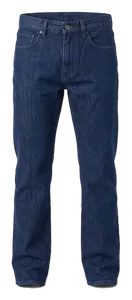
  • Gerade Jeans Dunkelblau
  • Ledersneaker Weiß
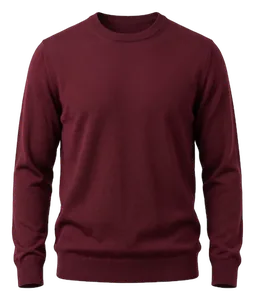
  • Merino-Pullover Bordeaux
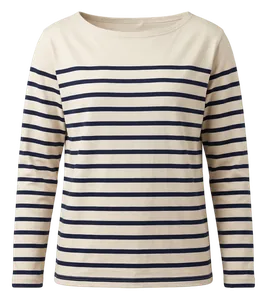
  • Ringel-Longsleeve Ecru/Navy
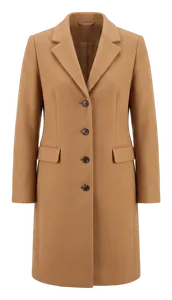
  • Wollmantel Camel
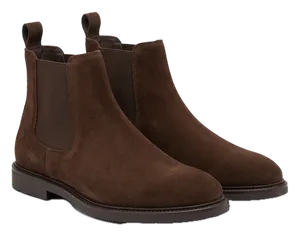
  • Chelsea-Boots Braun
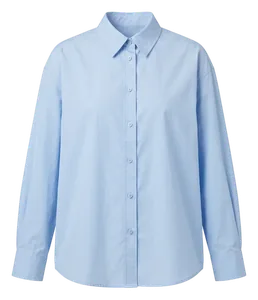
  • Hemdbluse Hellblau
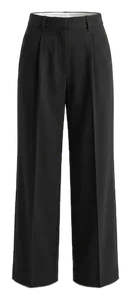
  • Bundfaltenhose Schwarz
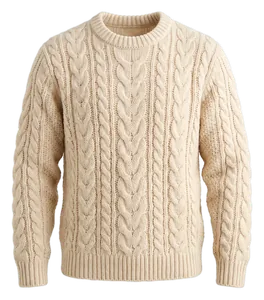
  • Zopfstrickpullover Ecru
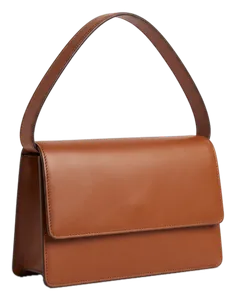
  • Schultertasche Cognac
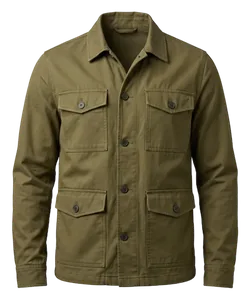
  • Feldjacke Oliv
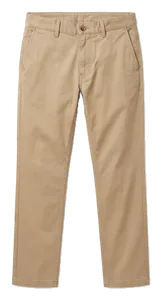
  • Chinos Sand
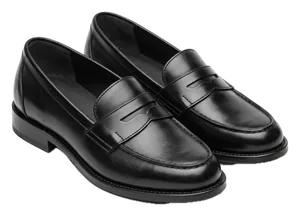
  • Loafer Schwarz
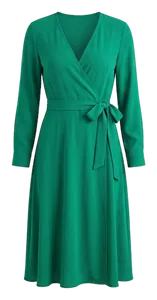
  • Wickelkleid Smaragd
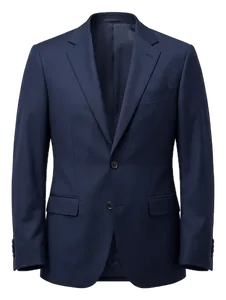
  • Sakko Navy
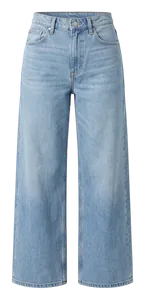
  • Weite Jeans Hellblau
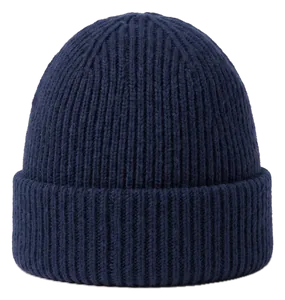
  • Rippstrickmütze Navy
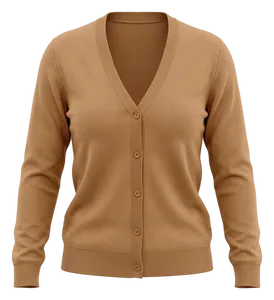
  • Strickjacke Camel
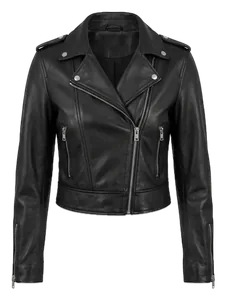
  • Lederjacke Schwarz
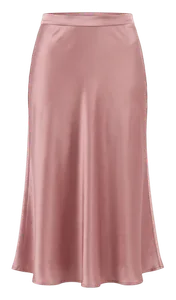
  • Satin-Midirock Altrosa
  • Wildleder-Loafer Cognac
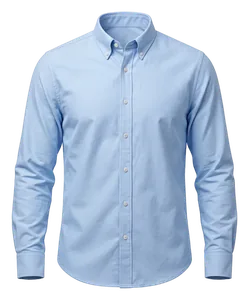
  • Oxford-Hemd Hellblau
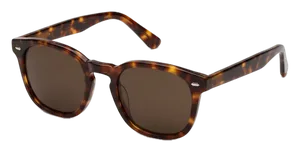
  • Sonnenbrille Havanna
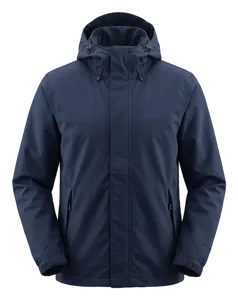
  • Regenjacke Navy
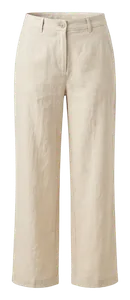
  • Leinenhose Ecru
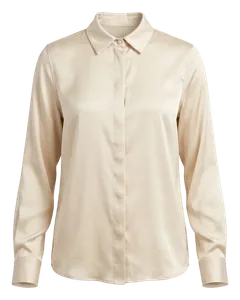
  • Satinbluse Ecru
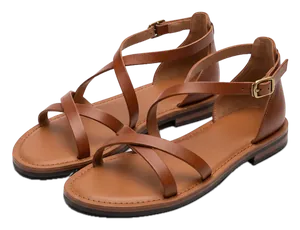
  • Riemchensandalen Cognac
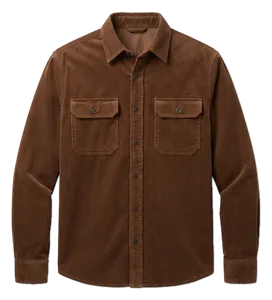
  • Cord-Overshirt Braun
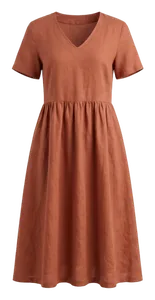
  • Leinenkleid Terrakotta
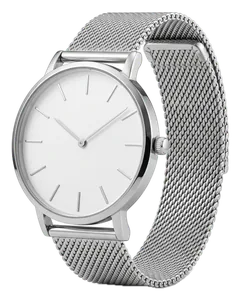
  • Armbanduhr Silber
  • T-Shirt Schwarz
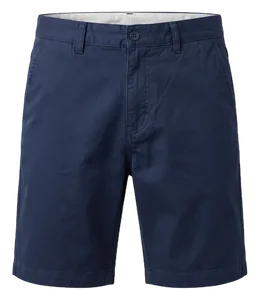
  • Chino-Shorts Navy
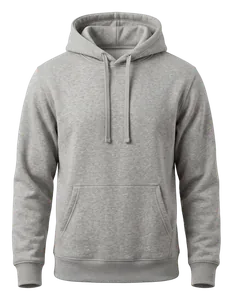
  • Kapuzenpullover Grau meliert

Das Sweatshirt vom AnfangBeispiel · KI-generiert40 Teile: die fünf von oben und 35 aus dem Beispiel-Schrank der App.
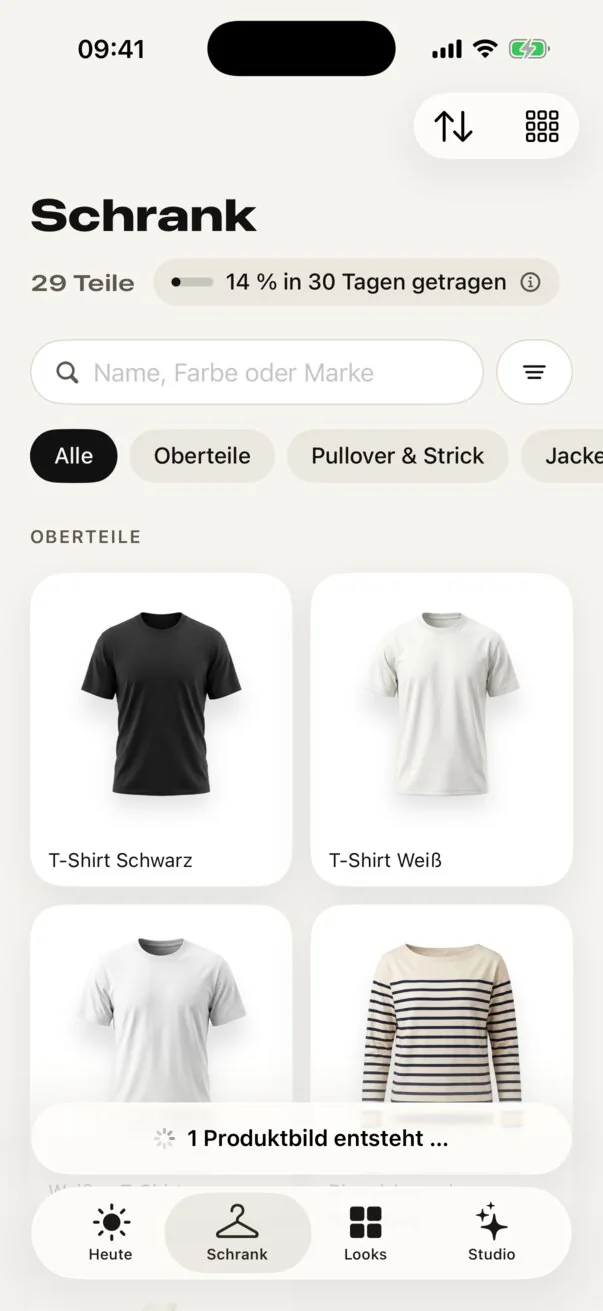
App-Bildschirm „Schrank“: 29 Teile, 14 % in 30 Tagen getragen, Suchfeld, Kategorien und ein Raster aus Produktbildern.
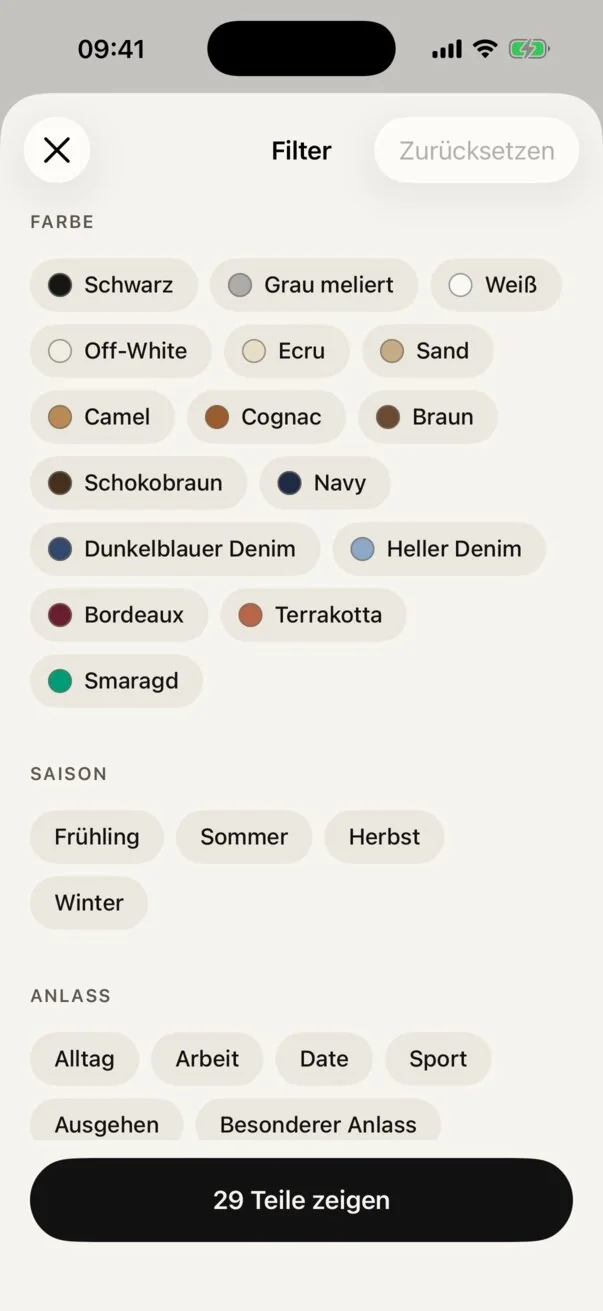
App-Bildschirm „Filter“: Auswahl nach Farbe, Saison und Anlass.
  • Suchen und filternSuche nach Name, Farbe oder Marke. Filter nach Kategorie, Farbe, Saison, Anlass und deiner Palette.
  • Alles bearbeitbarStimmt eine Angabe nicht, änderst du sie. Die Vorschläge rechnen sofort mit.
  • „In die Wäsche“ und ArchivArchivierte Teile bleiben gespeichert, tauchen aber nicht mehr in Vorschlägen auf.
  • Beispiel-Schrank zum StartBis du eigene Teile gescannt hast, füllen Beispielteile deine Vorschläge – immer sichtbar als „Beispiel“ markiert.

Beispiel · KI-generiertUnten im Bildschirmfoto: die Leiste „1 Produktbild entsteht …“. So siehst du, was im Hintergrund noch läuft.

Warum das gut ist

Du siehst, was du wirklich hast – nicht nur, was oben auf dem Stapel liegt.

04Abgestimmt

Welche Farben stehen dir?

Ein kurzes Selfie, und Mainfit schätzt aus Haut, Haaren und Augen deinen Farbtyp – als Startpunkt, den du jederzeit anpassen kannst.
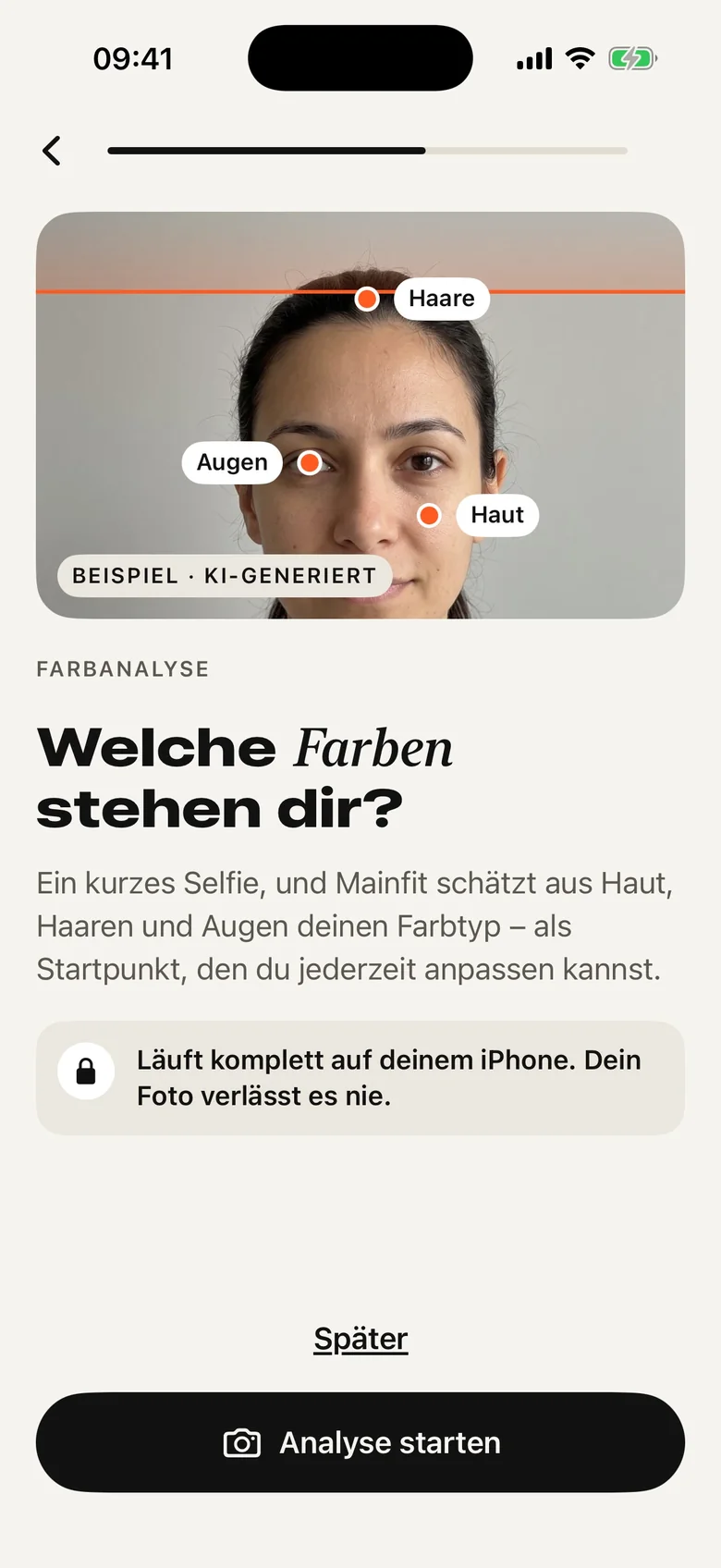
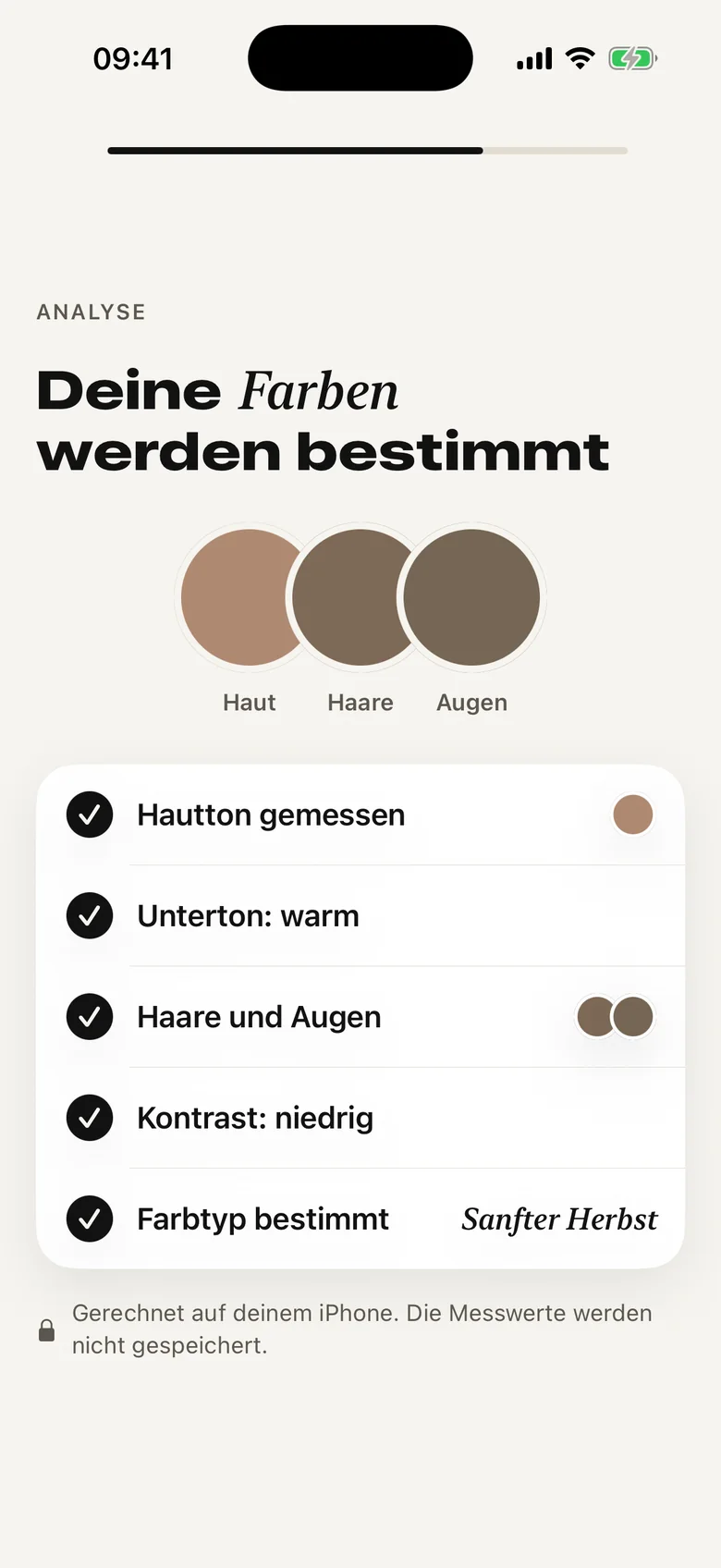
App-Bildschirm „Welche Farben stehen dir?“: Porträt mit Messpunkten an Haaren, Augen und Haut, darunter der Hinweis „Läuft komplett auf deinem iPhone. Dein Foto verlässt es nie.“
App-Bildschirm „Deine Farben werden bestimmt“: drei gemessene Farbtöne für Haut, Haare und Augen und eine Liste der Schritte.
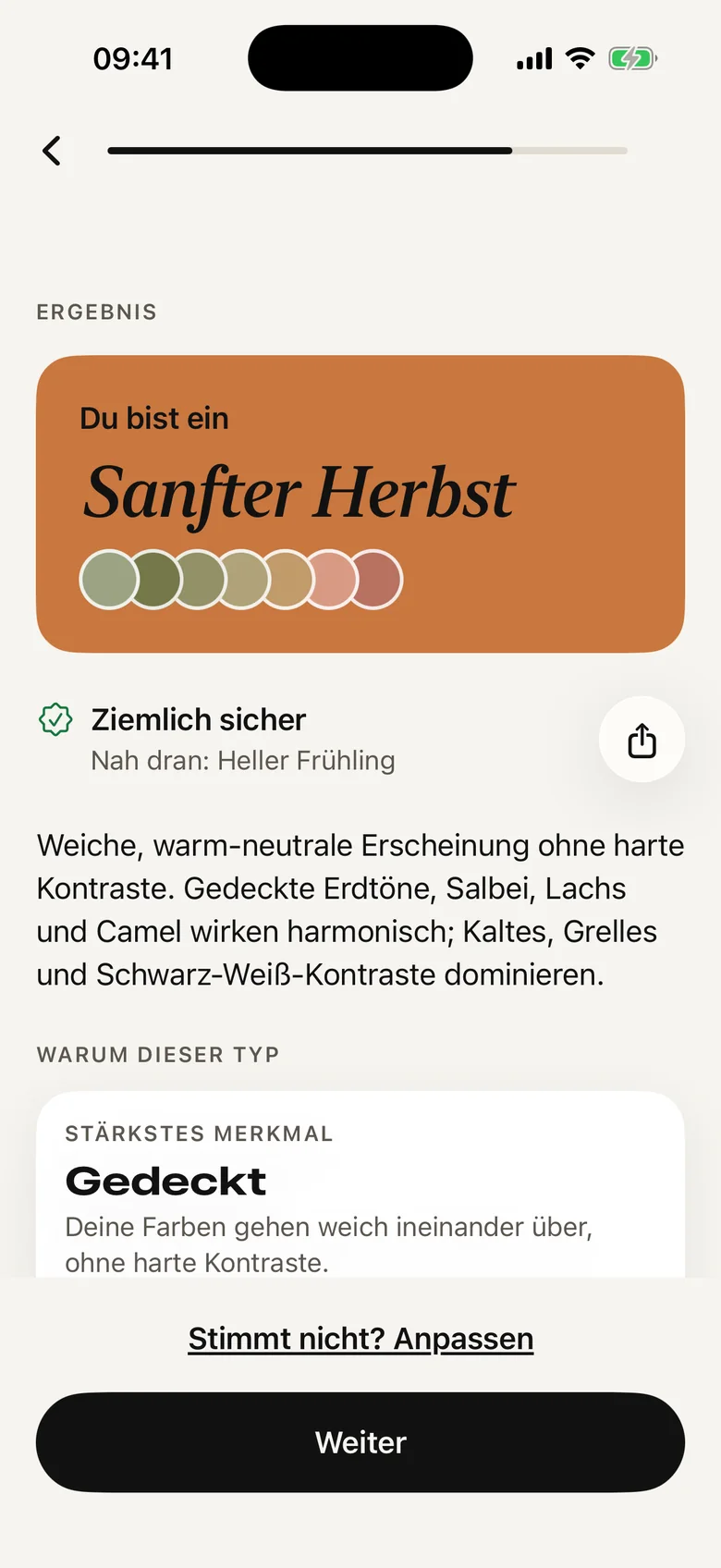
App-Bildschirm „Ergebnis“: „Du bist ein Sanfter Herbst“ mit Farbpalette, der Angabe „Ziemlich sicher“ und dem Link „Stimmt nicht? Anpassen“.
Läuft komplett auf deinem iPhone. Dein Foto verlässt es nie.An unseren Server gehen nur dein Farbtyp und deine Kontraststufe. Die Messwerte werden nicht gespeichert.

Beispiel · KI-generiertEine Orientierung, kein Gutachten: Licht und Kamera beeinflussen das Ergebnis.

Warum das gut ist

Deine Farben stecken danach in jedem Vorschlag – im Outfit des Tages, im Outfit-Check und im Glow-up.

05Kombiniert

Outfits, die wirklich passen.

Mainfit legt dir dein Outfit fertig hin, bevor du aufstehst – und holt dabei auch Teile hervor, die du lange nicht getragen hast.

  • Wetter
  • Anlass
  • Deine Farben
  • Dein Stil
  • Lange nicht getragen

Nie Kleid plus Hose, nie Wollmütze im Sommer.

Beispiel · KI-generiertDas Sweatshirt vom Anfang, mit drei Teilen aus dem Spiegel-Selfie gelegt.

Gerechnet, nicht geraten.Dein Outfit rechnet die App direkt auf deinem iPhone – offline und sofort. Hier arbeitet keine KI.
Wetter von Apple Weather.Nur wenn du deinen Standort freigibst. Er geht vom iPhone direkt an Apple, nie an unseren Server. Ohne Freigabe schätzt Mainfit das Wetter nach Jahreszeit.

Von Frost bis Hitze

Acht Beispiel-Outfits, von der App aus dem Beispiel-Schrank gerechnet. Unter jedem steht die Begründung, die du auch in der App liest.

kaltheiß

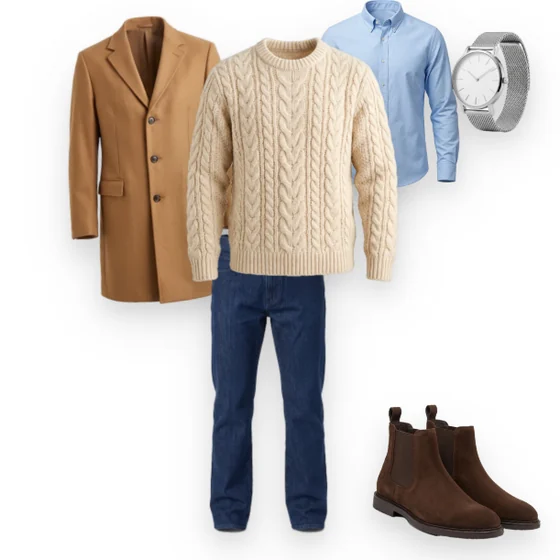
Outfit: camelfarbener Mantel, ecrufarbener Zopfstrickpullover, hellblaues Hemd, dunkelblaue Jeans, braune Boots, Uhr.

−2–4°bewölkt

Smart Casual mit Mantel

bürotauglich · warm geschichtet

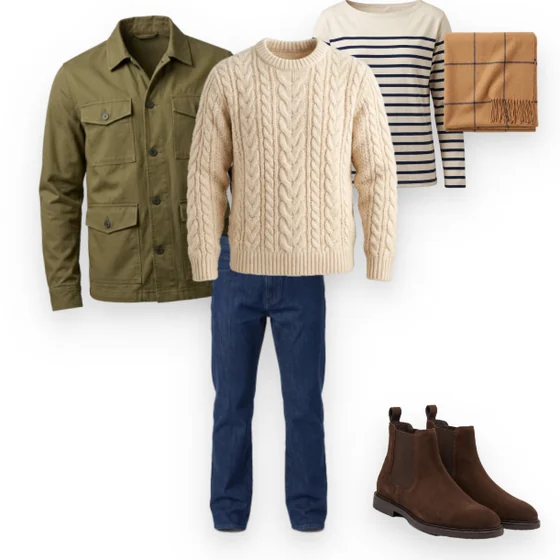
Outfit: olivgrüne Jacke, ecrufarbener Pullover, gestreiftes Longsleeve, dunkelblaue Jeans, braune Boots, Schal.

6–12°windig

Lässig mit Jacke

warme Erdtöne aus deiner Palette

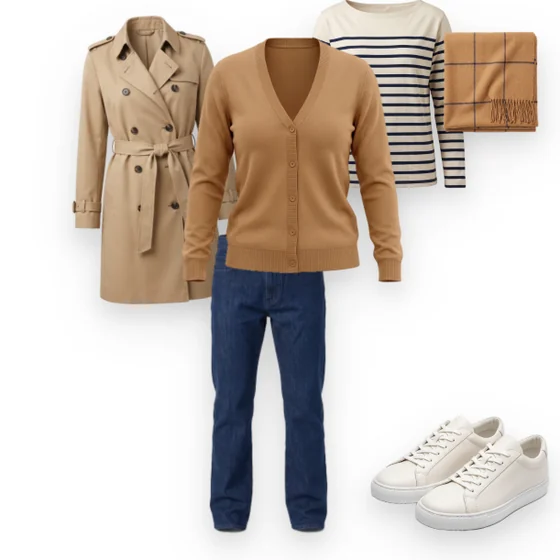
Outfit: sandfarbener Trenchcoat, camelfarbener Cardigan, gestreiftes Longsleeve, dunkelblaue Jeans, weiße Sneaker, Schal.

8°Niesel

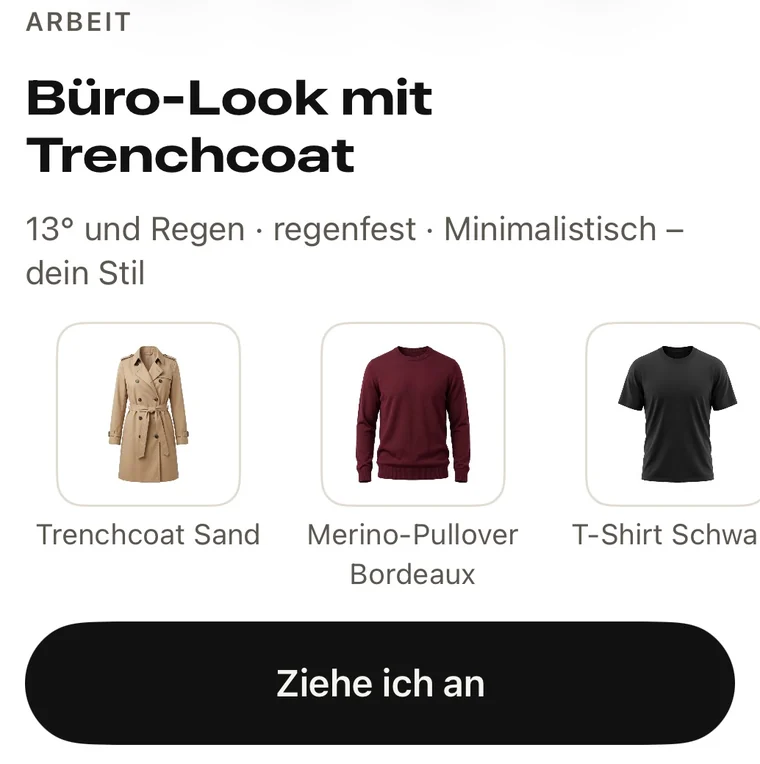
Minimalistisch mit Trenchcoat

regenfest angezogen · bürotauglich

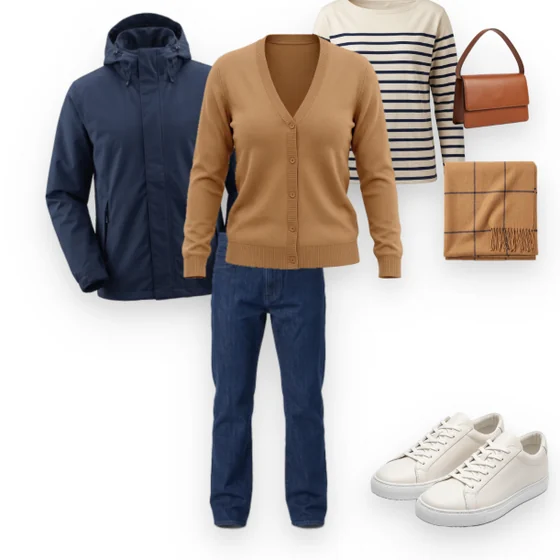
Outfit: navyblaue Regenjacke, camelfarbener Cardigan, gestreiftes Longsleeve, dunkelblaue Jeans, weiße Sneaker, Tasche und Schal.

13°Regen

Cardigan-Layering

regenfest angezogen · in deinen Farben
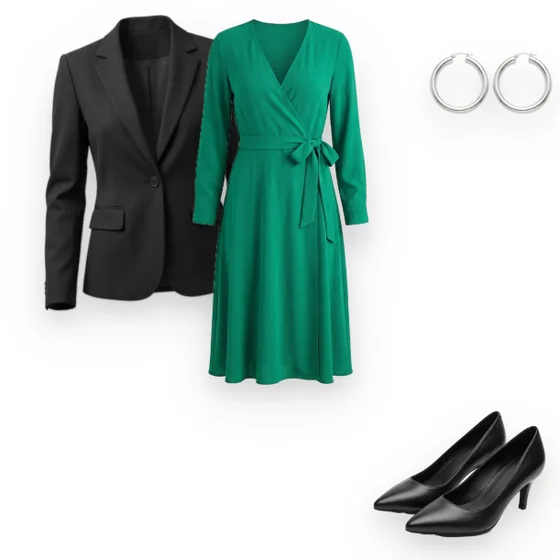
Outfit: schwarzer Blazer, smaragdgrünes Kleid, schwarze Pumps, silberne Kreolen.

18–24°sonnig

Festlicher Look mit Kleid

klare, kühle Töne aus deiner Palette · Elegant – dein Stil
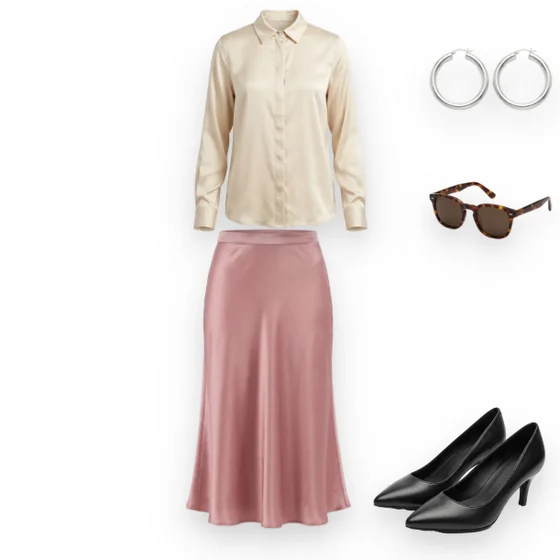
Outfit: ecrufarbene Bluse, altrosafarbener Rock, schwarze Pumps, Sonnenbrille, silberne Kreolen.

20–27°sonnig

Date-Look mit Rock

Chic – dein Stil · luftig

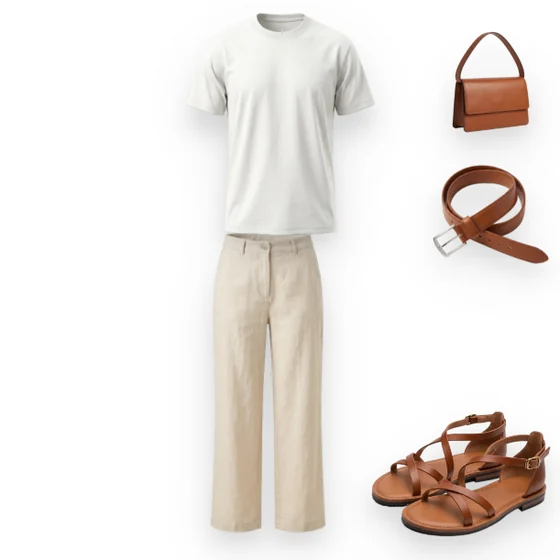
Outfit: weißes T-Shirt, ecrufarbene Hose, cognacfarbene Sandalen, Gürtel und Tasche.

22–30°sonnig

Easy Basics

passt zu deinem Farbtyp · Minimalistisch – dein Stil
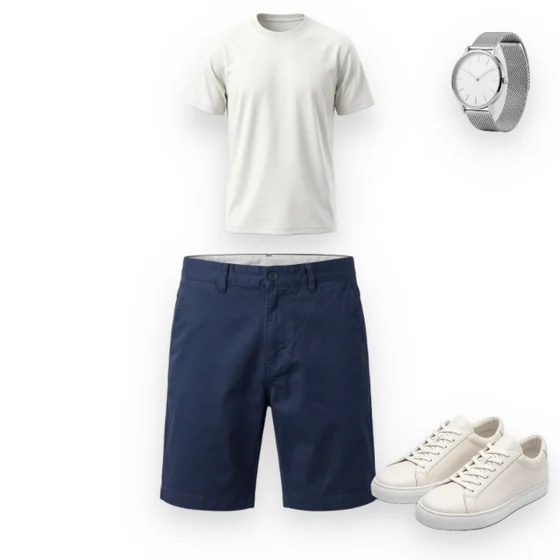
Outfit: weißes T-Shirt, navyblaue Shorts, weiße Sneaker, Uhr.

26–33°sonnig

Lässig mit Shorts

kühle Töne aus deiner Palette · luftig

Beispiel · KI-generiertDie Teile stammen aus dem Beispiel-Schrank der App.
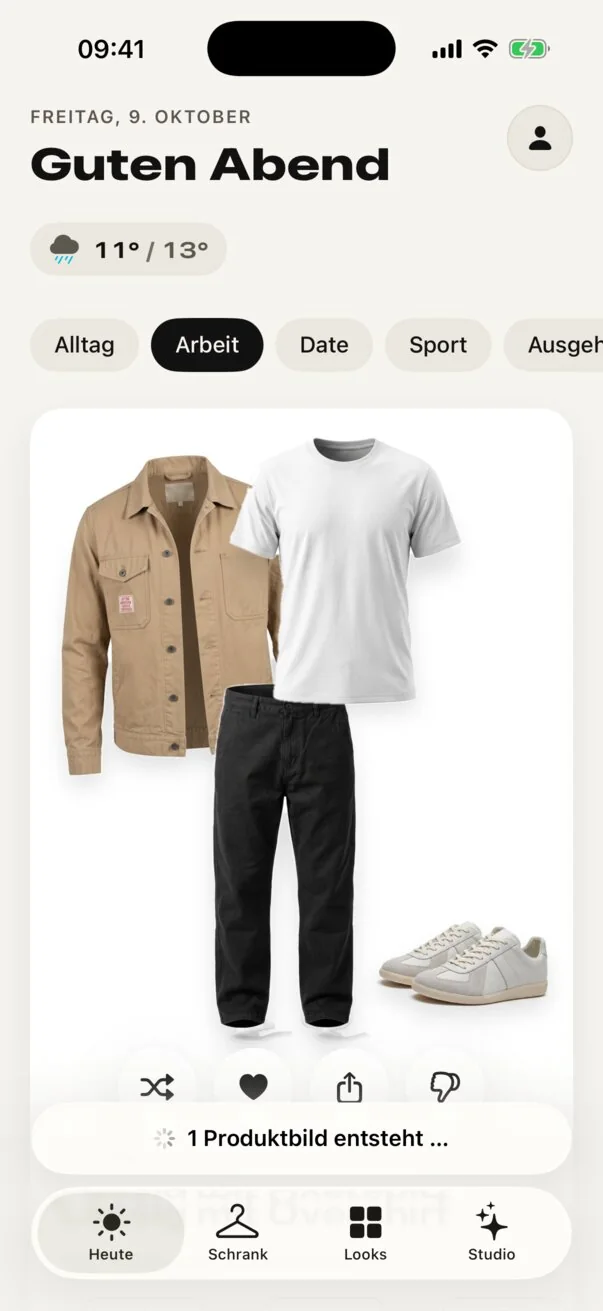
App-Bildschirm „Heute“: Begrüßung, Wetter 11 bis 13 Grad und Regen, Anlass „Arbeit“ und die Outfit-Collage aus Overshirt, T-Shirt, Hose und Sneakern.
Ausschnitt aus der App: „Büro-Look mit Trenchcoat – 13° und Regen · regenfest · Minimalistisch – dein Stil“, darunter die Teile und der Knopf „Ziehe ich an“.

Jedes Outfit sagt, warum.

Unter der Collage steht die Begründung: Temperatur und Wetter, Anlass, dein Stil. Daneben die Teile mit Namen.

Mischen zeigt dir ein anderes Outfit. Mit „Ziehe ich an“ merkt sich Mainfit, was du getragen hast. Und Daumen runter geht mit Grund.
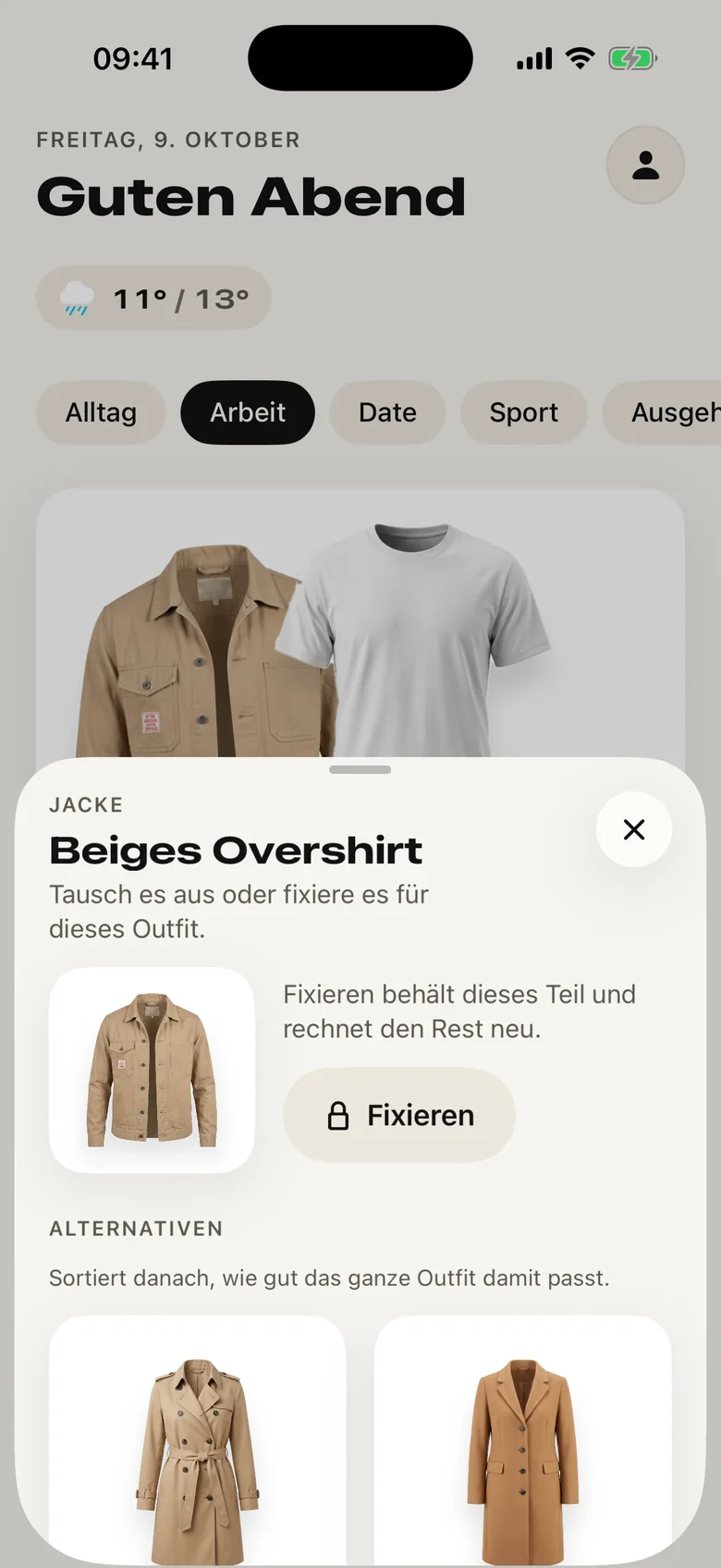
App-Bildschirm zum Tauschen: „Beiges Overshirt – Tausch es aus oder fixiere es für dieses Outfit“, darunter Alternativen aus dem Schrank.

Nicht ganz? Tausch ein Teil.

Tipp auf ein Teil, wähl eine Alternative oder fixiere es – Mainfit rechnet den Rest neu.

Die Alternativen sind danach sortiert, wie gut das ganze Outfit damit passt. Oder andersherum: Unter „Lange nicht getragen“ tippst du auf ein Teil, und Mainfit baut ein Outfit darum.

Beispiel · KI-generiert

Warum das gut ist

Das Outfit steht schon, wenn du aufwachst – und du weißt, warum es passt.

06Geplant

Deine Woche ist gestylt.

Mainfit plant heute und die nächsten sechs Tage: Montag bis Freitag nach deinem Anlass für Wochentage, am Wochenende Alltag.
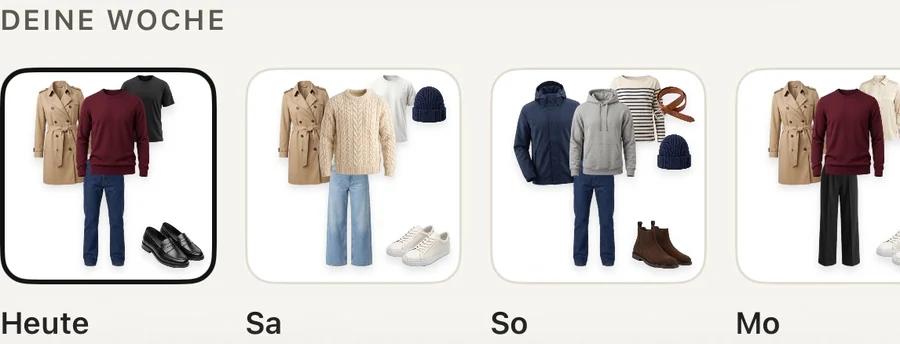
Ausschnitt aus der App: „Deine Woche“ mit Outfit-Collagen für Heute, Samstag, Sonntag und Montag.
Beispiel · KI-generiertAusschnitt aus „Heute“: die Wochenleiste.
  • Ein Blick, sieben TageUnter dem Outfit von heute liegt die Woche. Ein Tipp auf einen Tag zeigt dir das Outfit dazu.
  • Nach WetterJedes Outfit der Woche richtet sich nach der Vorhersage für den Tag.
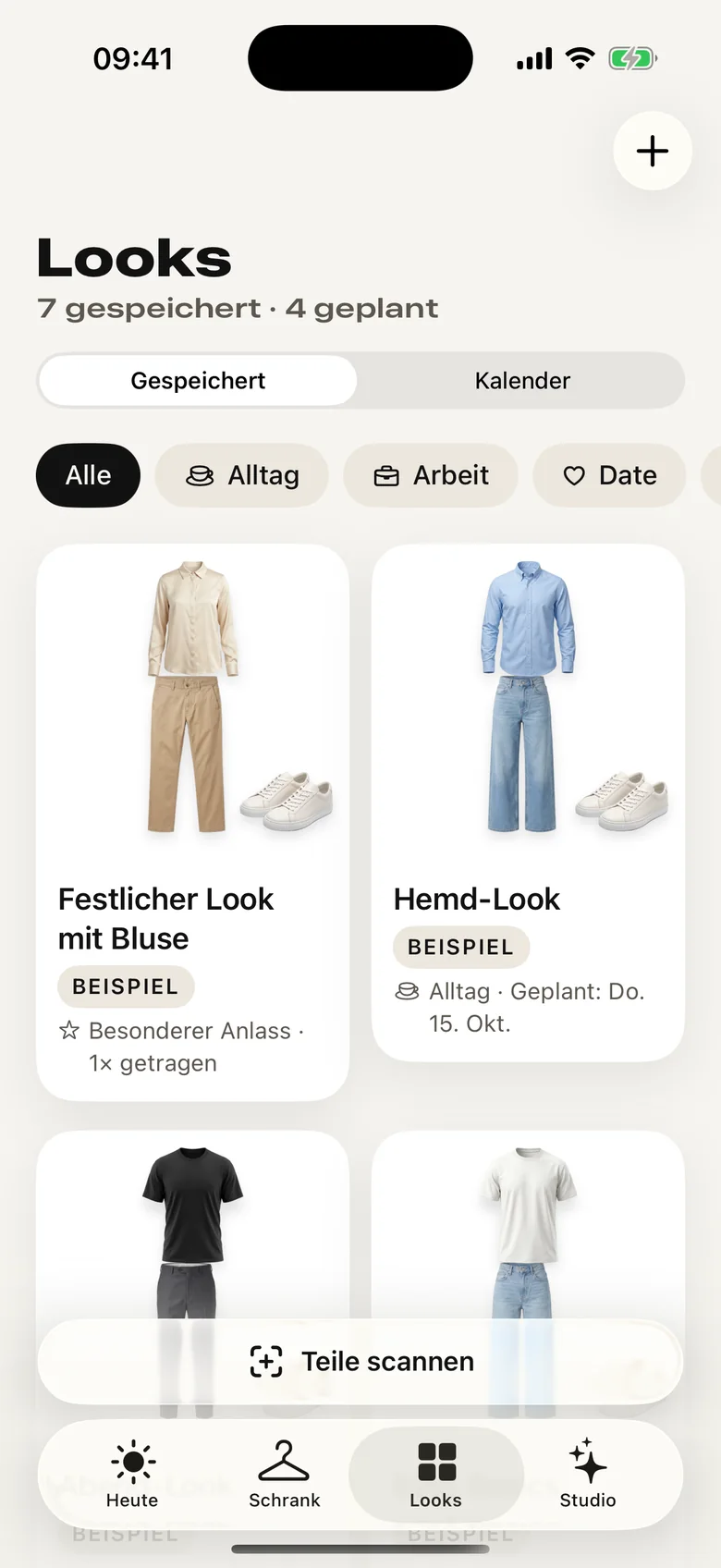
App-Bildschirm „Looks“: 7 gespeichert, 4 geplant, mit Reitern für Gespeichert und Kalender und Outfit-Collagen nach Anlass.

Looks

Speicher, was funktioniert. Sortiert nach Anlass – und du siehst, wie oft du einen Look getragen hast.
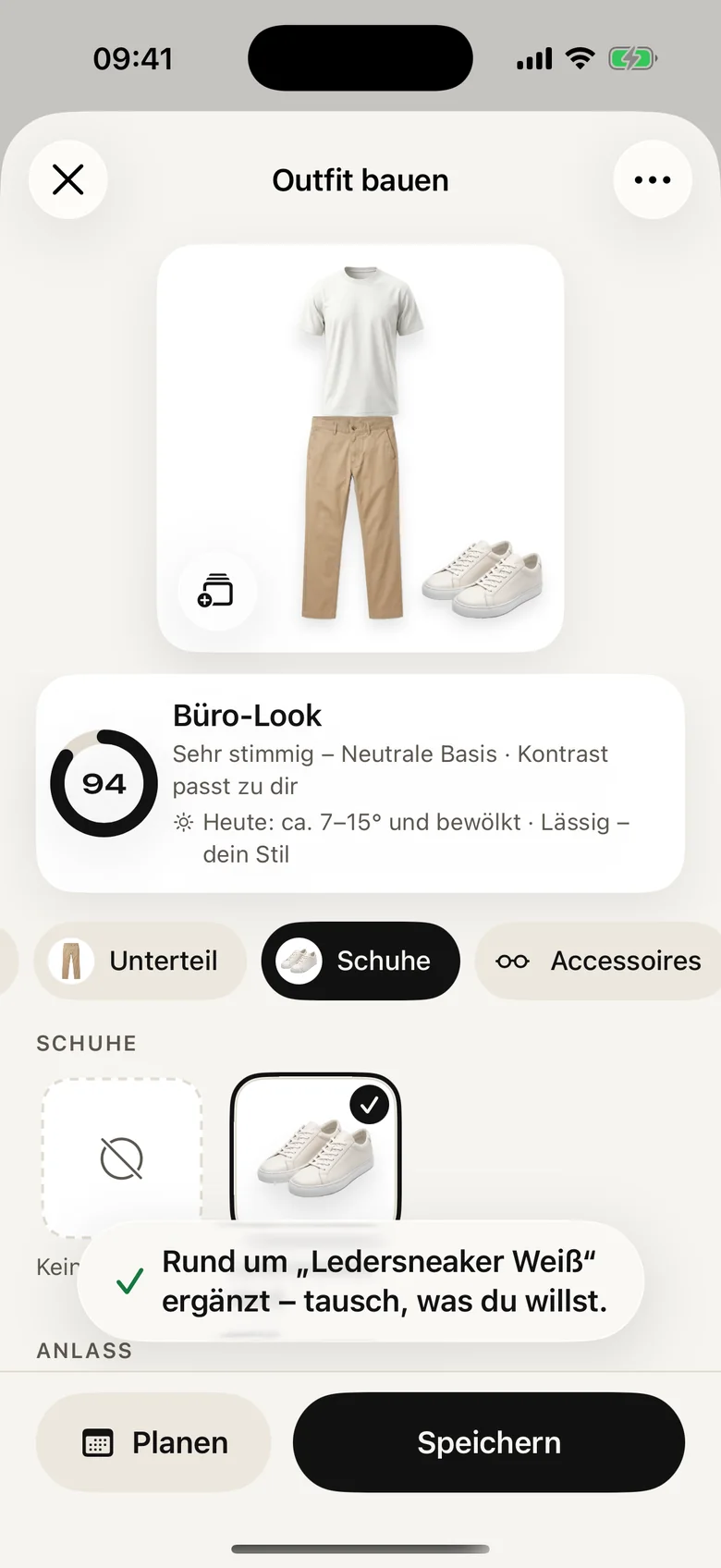
App-Bildschirm „Outfit bauen“: Collage aus T-Shirt, Chino und Sneakern, Harmonie 94 – „Sehr stimmig – Neutrale Basis · Kontrast passt zu dir“.

Baukasten

Bau selbst: ein Teil je Rolle. Die Harmonie-Anzeige von 0 bis 100 sagt dir mit Begründung, wie stimmig das Outfit ist.
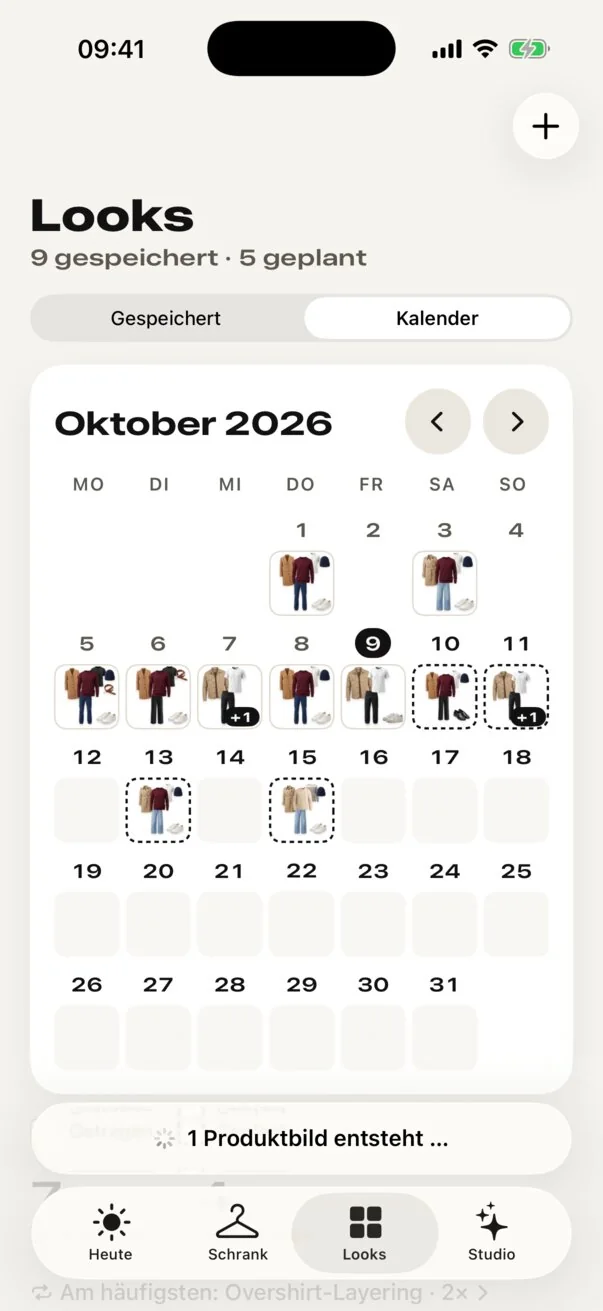
App-Bildschirm „Looks – Kalender“: Oktober 2026 mit kleinen Outfit-Collagen an getragenen und geplanten Tagen.

Kalender

Plan Looks für einen Tag und sieh später, was du wann getragen hast.

Beispiel · KI-generiertBildschirmfotos mit dem Beispiel-Schrank.

Warum das gut ist

Du siehst die ganze Woche, bevor sie anfängt.

07Geprüft

Ehrliches Feedback, wann du willst.

Im Studio bekommst du eine Note, neue Kombis und Antworten – aus deinem Schrank. Alle drei Funktionen nutzen KI, nur mit deiner Einwilligung.

Outfit-Check

Wie sitzt dein Look?

Lade ein Outfit-Foto hoch. Du bekommst eine Note von 0 bis 10, Teilnoten für Farbe, Passform, Kombination und Stil – und bis zu drei Tipps mit Teilen, die du schon hast.
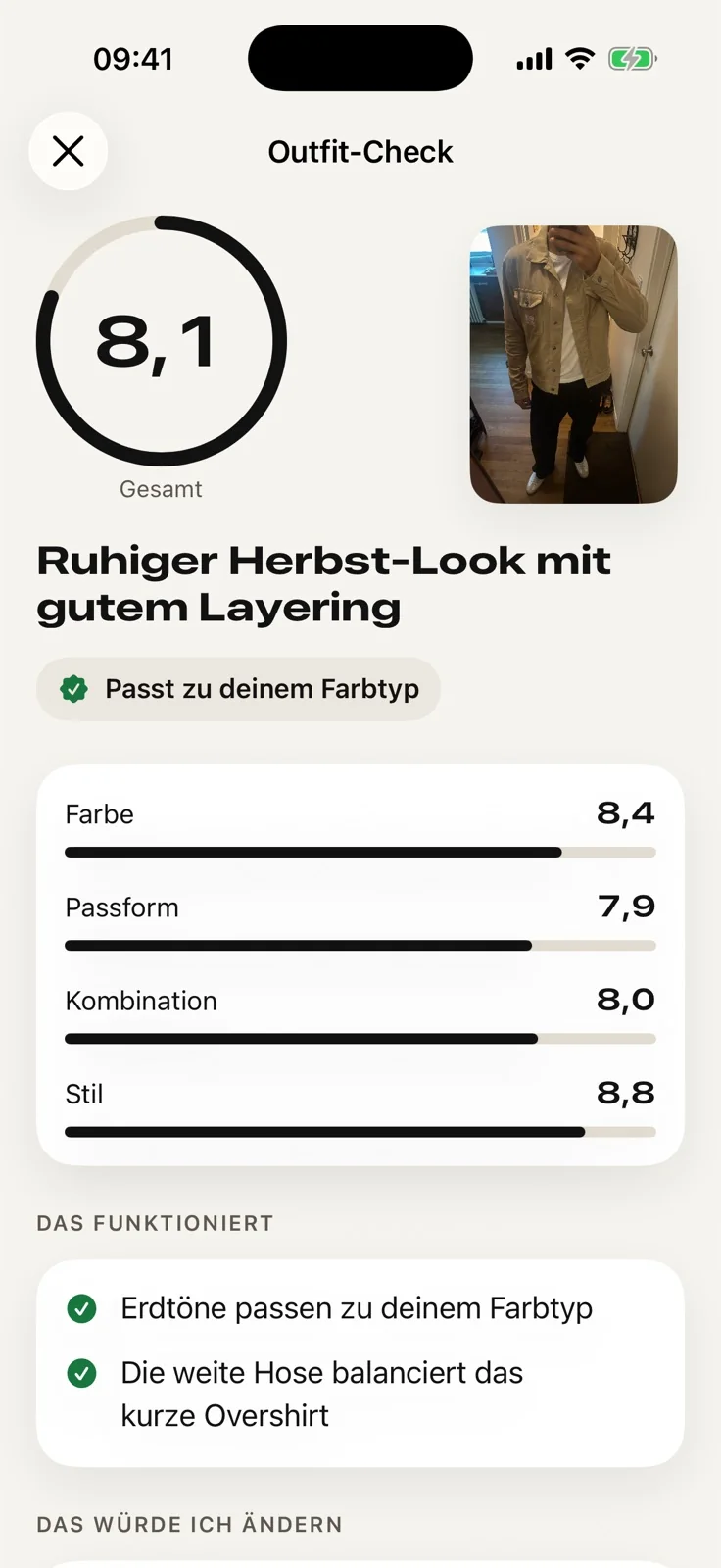
App-Bildschirm „Outfit-Check“: Gesamtnote 8,1, „Ruhiger Herbst-Look mit gutem Layering“, Teilnoten für Farbe, Passform, Kombination und Stil.

Bewertet wird nur die Kleidung – nie dein Körper oder dein Aussehen. Das Foto speichern wir auf dem Server nie; der Verlauf liegt nur auf deinem iPhone.

Glow-up

Mehr aus dem, was du hast.

Mainfit zeigt dir, was du mit Teilen aus deinem Schrank änderst: behalten, tauschen, ergänzen. Auf Wunsch als KI-Vorschau von dir im neuen Look.
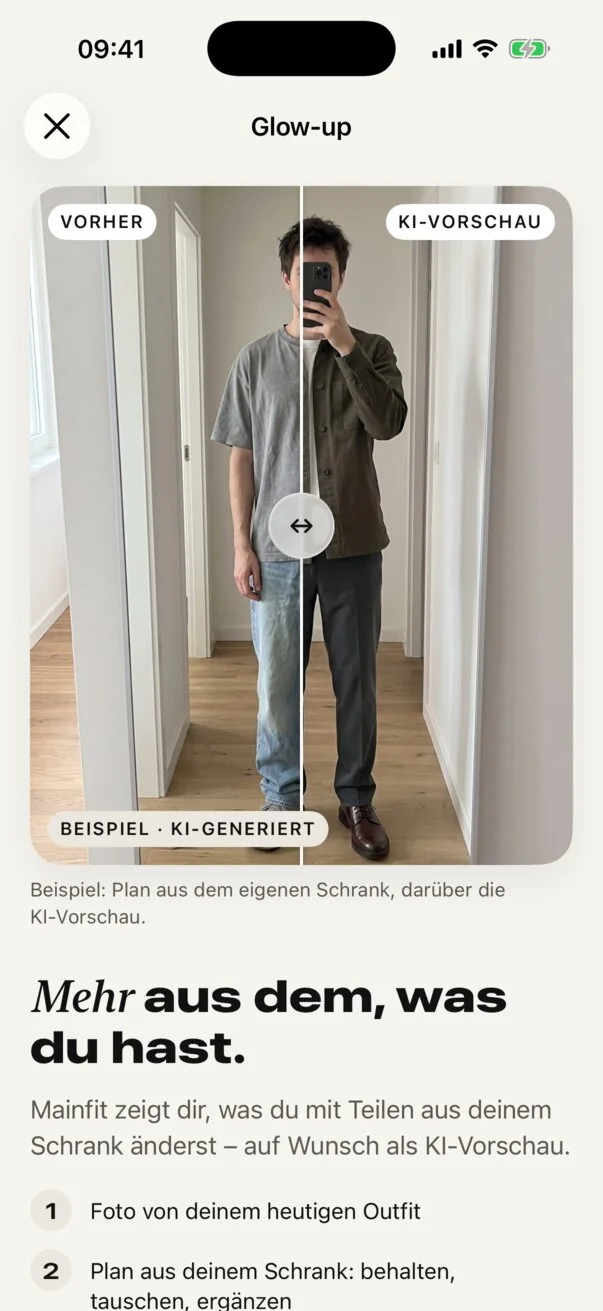
App-Bildschirm „Glow-up“: Schieberegler zwischen „Vorher“ und „KI-Vorschau“ desselben Spiegel-Selfies, markiert als „Beispiel · KI-generiert“.

Für die KI-Vorschau geht dein Foto mit Gesicht an Google – nur nach eigener Einwilligung. Wir löschen es direkt nach dem Erzeugen, die Vorschau nach 30 Tagen. Das Bild trägt die Marke „KI-Vorschau“.

KI-Stylist

Frag, was du wozu anziehst.

„Was ziehe ich zu einer Hochzeit im Mai an?“ Der KI-Stylist kennt deinen Schrank, deinen Farbtyp, deinen Stil und das Wetter – und antwortet mit Teilen und Collagen.
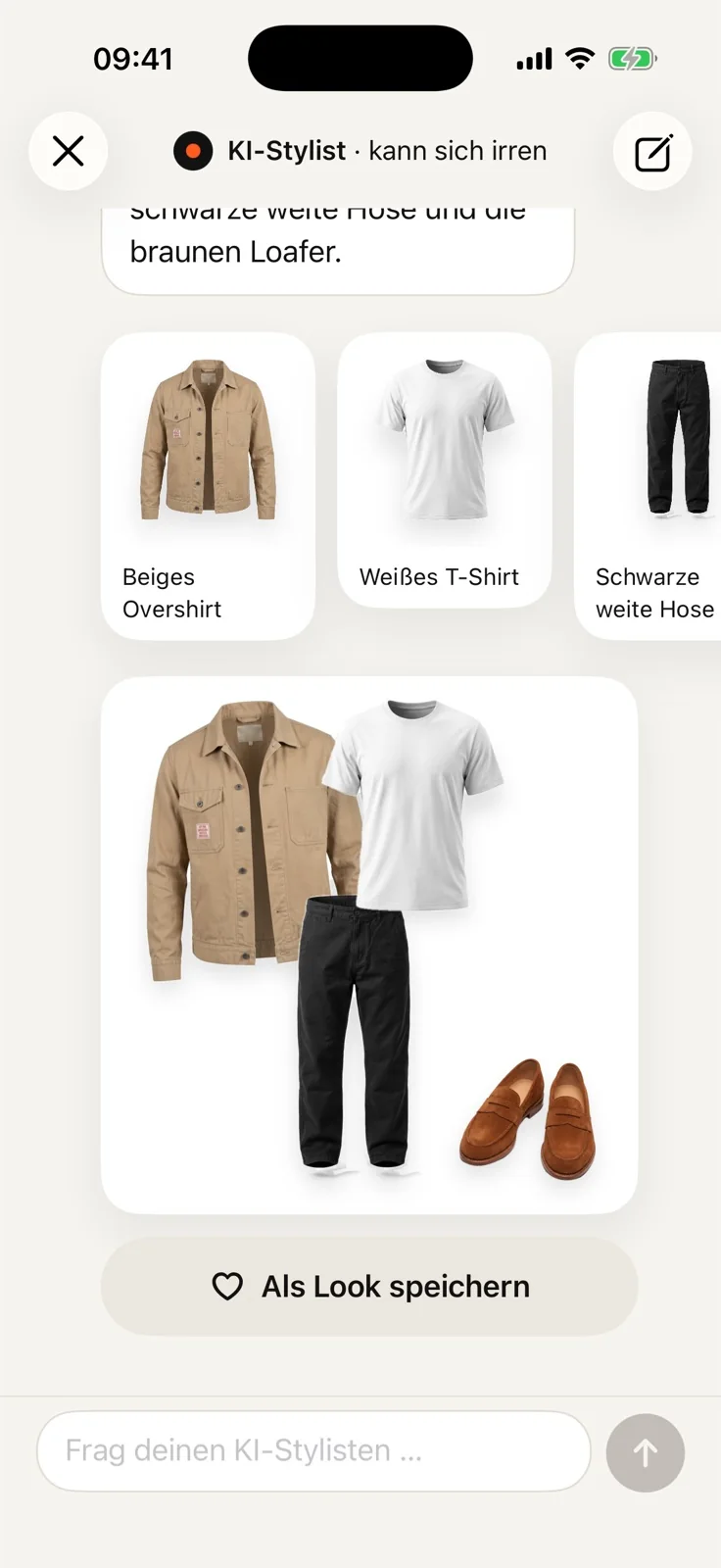
App-Bildschirm „KI-Stylist · kann sich irren“: Antwort mit drei Teilen aus dem Schrank, einer Outfit-Collage und dem Knopf „Als Look speichern“.

Der KI-Stylist kann sich irren – das steht auch in der App über jedem Gespräch. Den Inhalt deiner Nachrichten speichern wir auf dem Server nicht.

Beispiel · KI-generiertDie Personen in den Bildschirmfotos sind KI-generierte Beispielbilder.

Warum das gut ist

Du bekommst Feedback zur Kleidung, nicht zu dir – und Tipps mit Teilen, die schon in deinem Schrank hängen.

08Getragen

Dein Outfit, direkt auf dem Homescreen.

Jeden Morgen dein Look mit Wetter, ohne die App zu öffnen. Gefällt er dir nicht, wechselst du direkt im Widget.
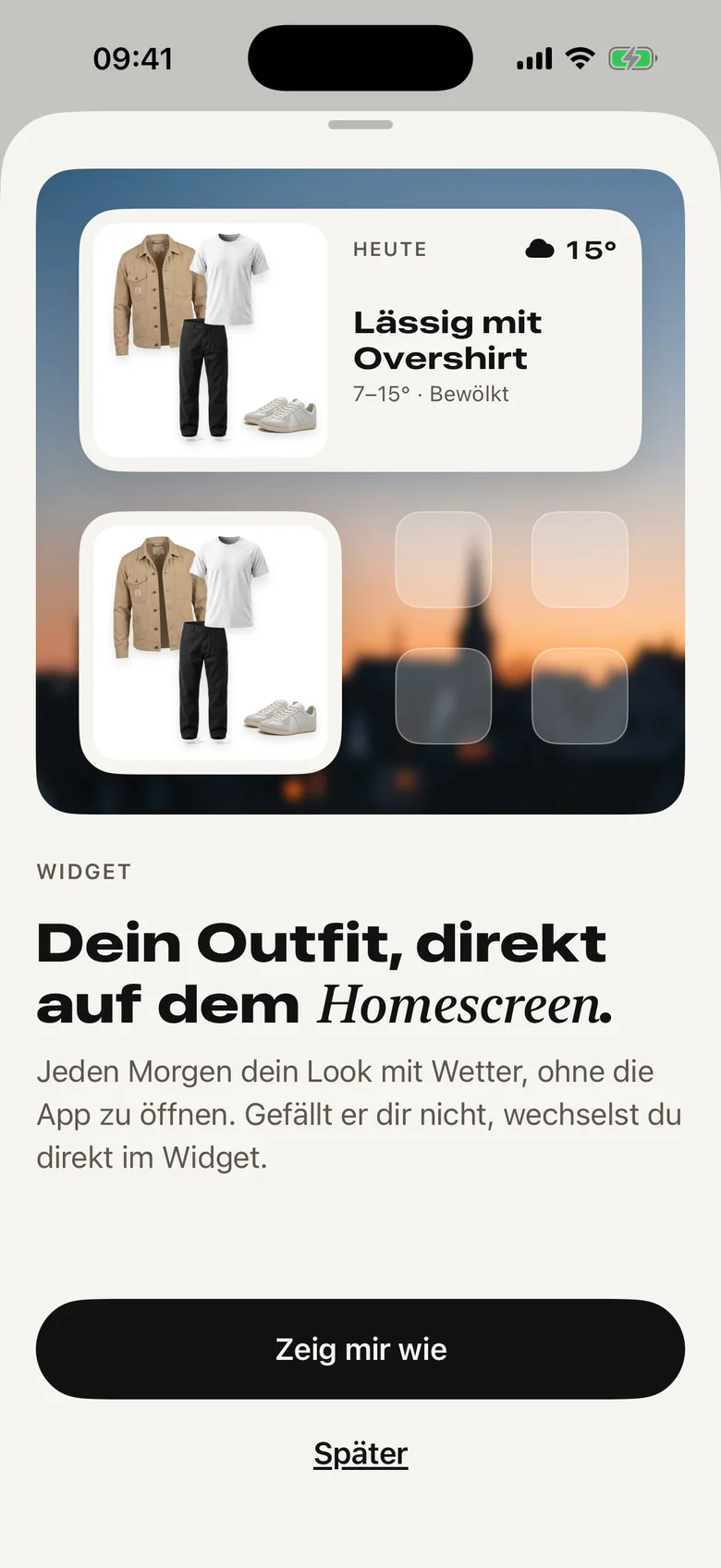
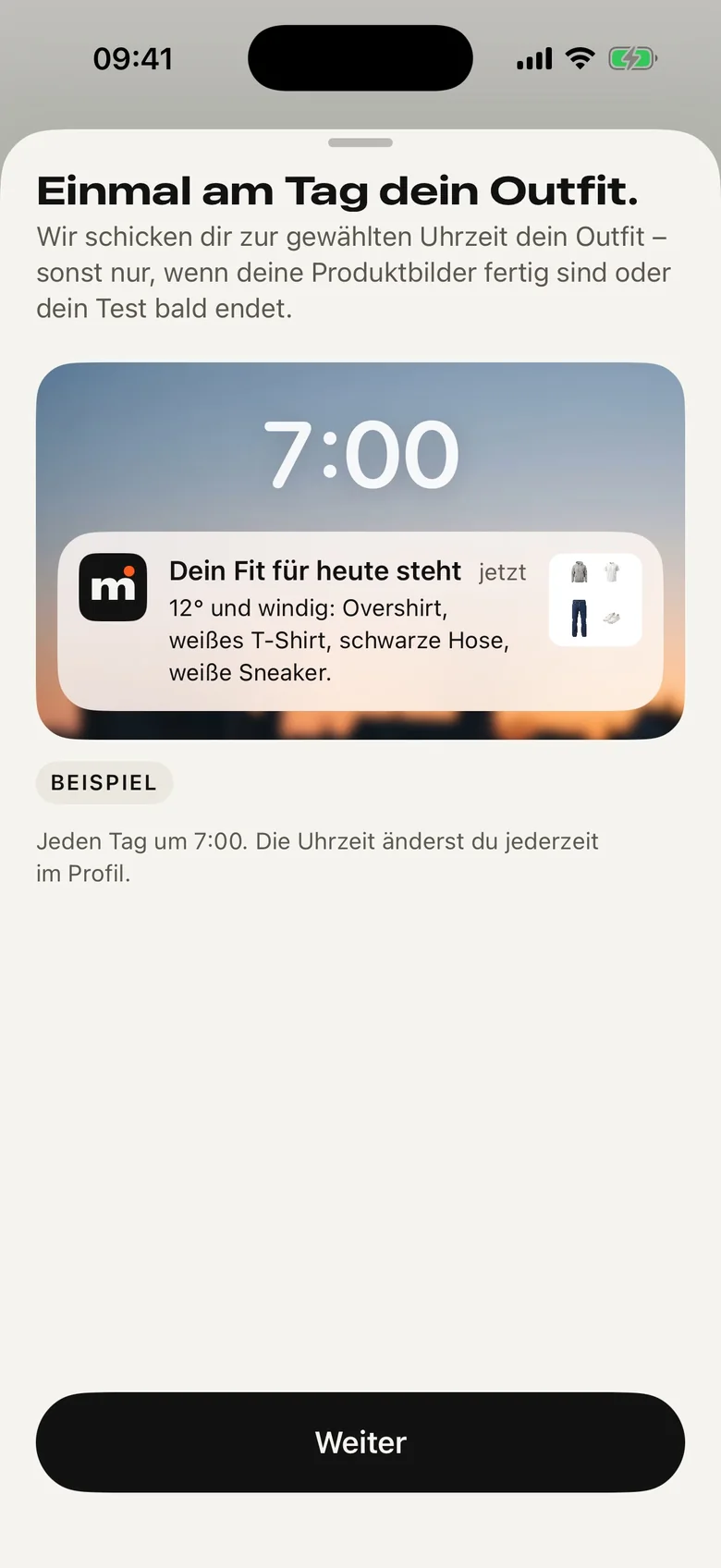
App-Bildschirm zum Widget: ein mittleres und ein kleines Widget mit Outfit-Collage, „Lässig mit Overshirt“, 15 Grad und bewölkt.
App-Bildschirm „Einmal am Tag dein Outfit“: Beispiel einer Mitteilung um 7:00 Uhr – „Dein Fit für heute steht“ mit Wetter und Teilen.
  • Widgets in vier GrößenKlein, mittel, groß und für den Sperrbildschirm. Mit „Anderes Outfit“ schaltest du direkt im Widget weiter.
  • Einmal am Tag dein OutfitAls Mitteilung mit Collage: morgens, mittags, am Vorabend oder zu deiner eigenen Uhrzeit.
  • „Ziehe ich an“ zähltJeder Tag, an dem du in „Heute“ auf „Ziehe ich an“ tippst, zählt für alle Teile des Outfits.

Beispiel · KI-generiertDie Bildschirmfotos zeigen die Vorschau in der App, mit Beispieldaten.

Und dann zurück in den Schrank.

Im Schrank siehst du, wie viel Prozent deiner Teile du in den letzten 30 Tagen getragen hast – und welche am längsten hängen.

Was lange hängt, schlägt Mainfit öfter vor. So wächst die Zahl von selbst.

Beispiel · KI-generiertBildschirmfoto mit Beispieldaten.
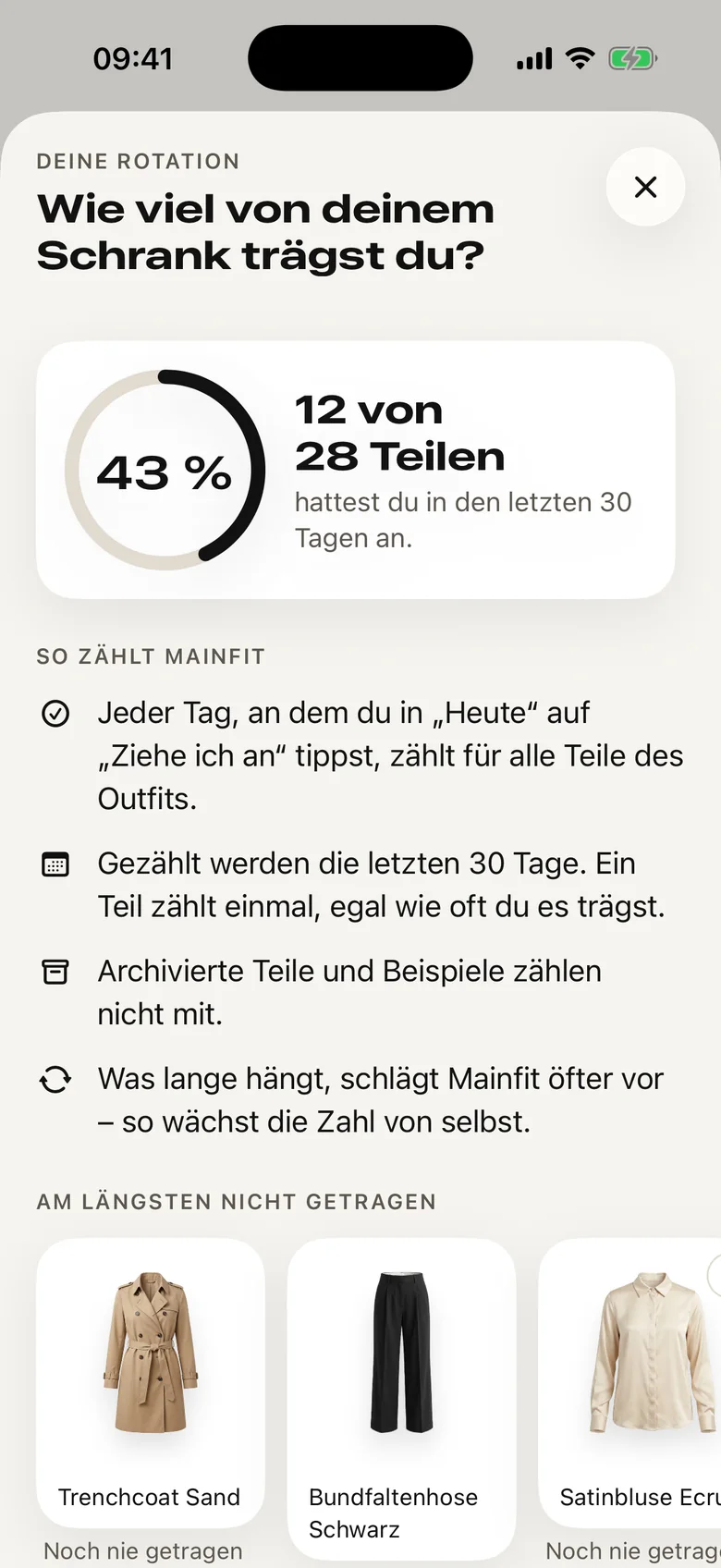
App-Bildschirm „Wie viel von deinem Schrank trägst du?“: 43 %, 12 von 28 Teilen in den letzten 30 Tagen, darunter die am längsten nicht getragenen Teile.

Warum das gut ist

Der Weg schließt sich: Was du fotografiert hast, wird auch getragen.

KlartextDatenschutz

Was mit deinen Fotos passiert.

Kurz und vollständig – auch der Teil, der nicht nach Werbung klingt. Die ganze Fassung steht in der Datenschutzerklärung.
Ort 1Bleibt auf deinem iPhone

  • Farbanalyse: Dein Selfie verlässt das iPhone nie. An unseren Server gehen nur Farbtyp und Kontraststufe.
  • Outfit des Tages und Woche: rechnet die App auf dem Gerät.
  • Outfit-Check: Der Verlauf liegt nur auf deinem iPhone.

Ort 2Geht direkt an Apple

  • Standort fürs Wetter: nur mit deiner Freigabe, vom iPhone direkt an Apple Weather – nie an unseren Server.
  • Abo: Abschluss, Bezahlung und Kündigung laufen über deinen Apple-Account.

Ort 3 · nur mit deiner EinwilligungGeht an Google

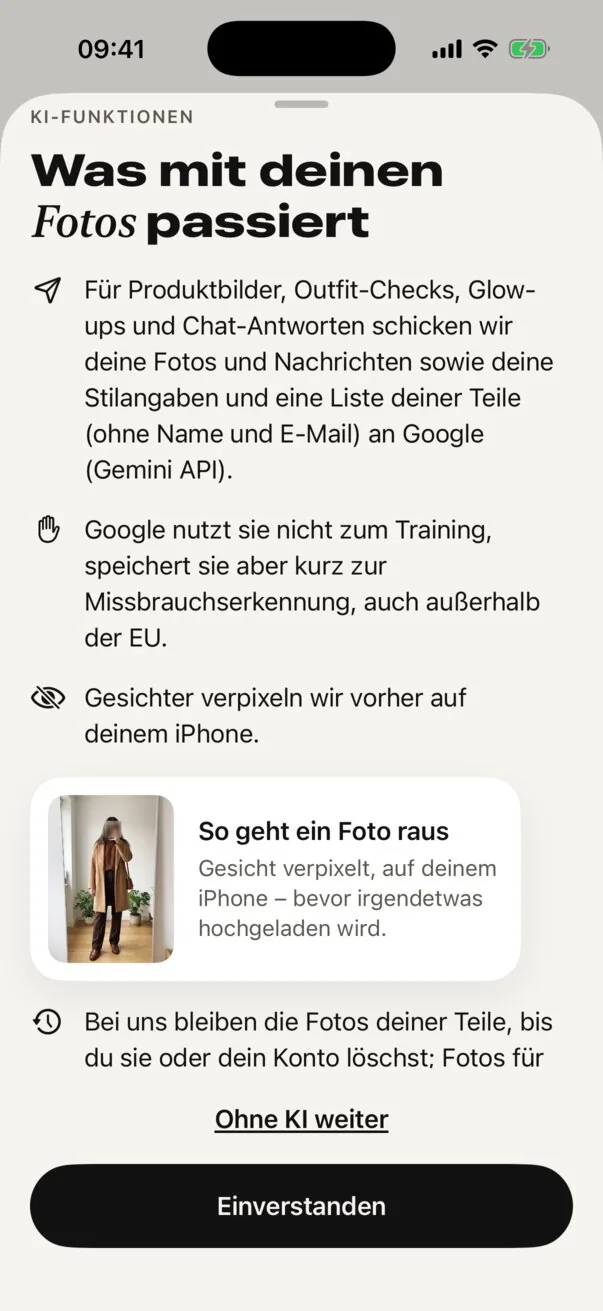
  • Für KI-Produktbilder, Outfit-Checks, Glow-ups und Antworten des KI-Stylisten schicken wir deine Fotos und Nachrichten sowie deine Stilangaben und eine Liste deiner Teile an Google (Gemini API) – ohne Name und E-Mail.
  • Google nutzt sie nicht zum Training, speichert sie aber kurz zur Missbrauchserkennung, auch außerhalb der EU.
  • Gesichter verpixeln wir vorher auf deinem iPhone. Wird ein Gesicht nicht erkannt, kann es unverpixelt bleiben. Einzige gewollte Ausnahme: die KI-Vorschau im Glow-up.
  • Du widerrufst die Einwilligung jederzeit im Profil. Ohne KI legst du Teile weiter an – freigestellt auf deinem iPhone.

Ort 4Liegt auf unserem Server

  • Die Fotos deiner Teile – bis du sie oder dein Konto löschst.
  • Fotos für Outfit-Checks speichern wir gar nicht, Glow-up-Fotos löschen wir nach 30 Tagen.
  • Den Inhalt deiner Nachrichten an den KI-Stylisten speichern wir nicht.
App-Bildschirm „Was mit deinen Fotos passiert“: die Einwilligung für KI-Funktionen mit den Knöpfen „Ohne KI weiter“ und „Einverstanden“.
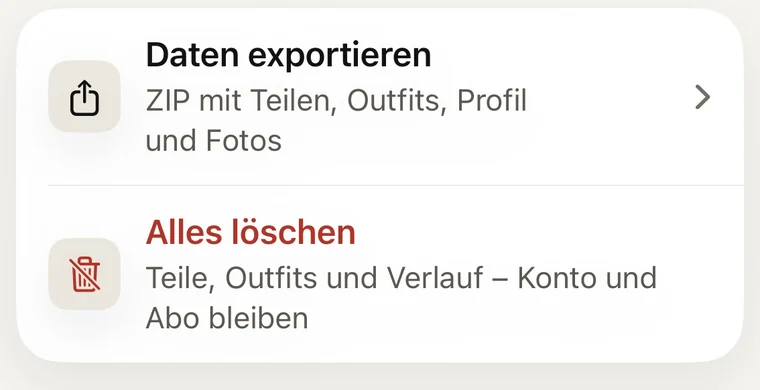
Ausschnitt aus dem Profil der App: „Daten exportieren – ZIP mit Teilen, Outfits, Profil und Fotos“ und „Alles löschen“.
  • Erst fragen, dann sendenBevor das erste Foto an die KI geht, zeigt dir die App genau diesen Text. Mit „Ohne KI weiter“ lehnst du ab.
  • Kein Tracking, keine WerbungWir verkaufen keine Daten und binden keine Werbe- oder Analyse-Dienste ein.
  • Du behältst die KontrolleDaten als ZIP exportieren, alles löschen, Konto löschen, Einwilligungen widerrufen – direkt in der App, auch ohne Abo.
  • Konto freiwilligOhne Konto sind deine Teile nur über dieses iPhone erreichbar. Mit Konto – über Apple oder E-Mail – sind sie auf jedem iPhone da.

Beispiel · KI-generiertDas Foto im Bildschirm ist ein Beispielbild.

KlartextAbo

Mainfit Pro ist ein Abo.

Nach dem Einstieg brauchst du Mainfit Pro, um die App weiter zu nutzen: als Jahres- oder Monatsabo, abgeschlossen über Apple.

Preis und Testzeitraum zeigt dir der App Store vor dem Kauf. Kündigen kannst du bis 24 Stunden vor Ablauf in deinem Apple-Account. Gibt es einen Testzeitraum, erinnern wir dich zwei Tage vor seinem Ende.

  • iPhone
  • iOS 26 oder neuer
  • Deutsch und Englisch
  • Hell und dunkel
  • Ab 18 Jahren

Vor dem Abo siehst du echte Ergebnisse

  • Deine eigene Farbanalyse
  • Bis zu 3 Produktbilder deiner eigenen Kleidung
  • Eine für dich berechnete Woche

Mit Mainfit Pro, je Monat

  • bis 200Produktbilder aus deinen Fotos
  • bis 60Outfit-Checks
  • bis 15Glow-ups
  • bis 400Nachrichten an den KI-Stylisten

Dazu jeden Morgen dein Outfit, Woche und Widget. Deinen Verbrauch siehst du im Profil. Im Testzeitraum können kleinere Grenzen gelten.

App-Icon von Mainfit: ein kleines m mit Kleiderbügel-Haken und orangefarbenem Punkt auf dunklem Grund.

Jeden Tag ein Main-Fit.

Bald im App Store

Mainfit: KI-Stylist & Schrank. Noch nicht veröffentlicht – für iPhone mit iOS 26 oder neuer.